NotebookLM para criar conteúdo
Revisado em
Comece com uma pergunta de trabalho e três fontes no Gemini Notebook, o antigo NotebookLM. Caminho executivo: nove capítulos, cerca de três horas, das fontes à nota de decisão conferida e aprovada. O curso completo acrescenta áudio, vídeo e slides com revisão de roteiro; edição no computador, publicação e automação são trilhas opcionais, depois do processo manual.
Trilha 1Decida com documentos e citações
Monte o primeiro notebook, escolha fontes com função e leve à diretoria uma nota que qualquer pessoa confere.
Comece com três fontes e uma nota conferida
Crie um notebook com três fontes, faça uma pergunta com citações e salve uma nota conferida pela interface web do Gemini Notebook, o antigo NotebookLM.
Crie um notebook com três fontes e guarde uma nota cujas afirmações você consegue conferir. Essa nota é o que você leva a uma decisão de trabalho: cada frase aponta para o trecho que a sustenta, e quem lê pode abrir a fonte em vez de confiar na sua memória.
Um notebook é uma coleção de documentos para um projeto, e as citações levam aos trechos usados na resposta. Comece com uma pergunta de trabalho que esses documentos possam responder. A primeira entrega é uma nota com três afirmações e o trecho que sustenta cada uma; reserve cerca de 30 minutos para ler, criar o notebook e conferir o resultado, sem contar o áudio de apresentação do fim do capítulo.
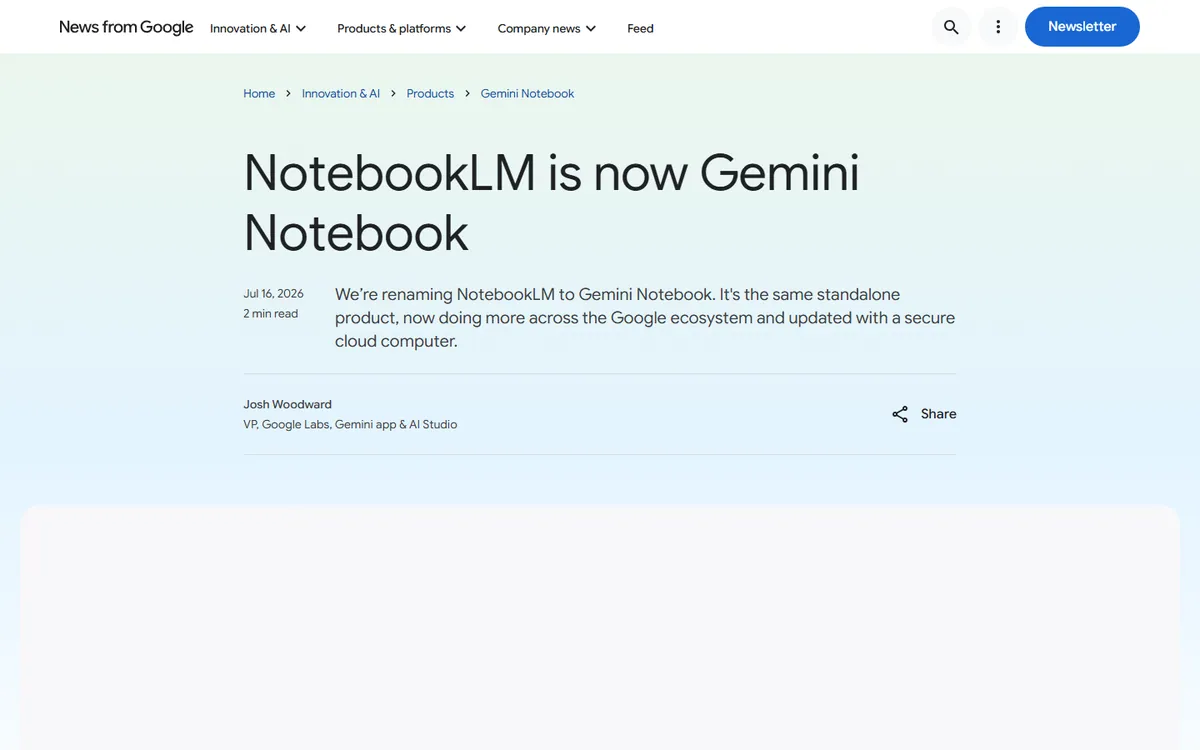
Gemini Notebook é o antigo NotebookLM. Desde 16/07/2026 o Google chama o produto de Gemini Notebook. O endereço continua notebook.google.com, os links antigos de notebooks compartilhados redirecionam sozinhos e a Central de Ajuda já usa o nome novo. O curso escreve Gemini Notebook no texto e mantém NotebookLM no título, porque é o termo que a maioria das pessoas ainda procura.
Ver como texto
Post do blog do Google que anuncia a troca do nome NotebookLM para Gemini Notebook, com o título do anúncio e a imagem de abertura.
Antes de começar
- Uma conta Google pessoal com a verificação de idade concluída. O chat e as notas valem para quem tem a idade mínima do seu país; vários recursos do Studio, o painel que cria materiais, exigem 18 anos ou mais.
- Um computador com navegador atualizado. O app móvel tem limitações em parte dos recursos, e o capítulo segue a interface web.
- Três fontes sobre um tema que você domina o bastante para reconhecer um erro: um PDF ou Google Doc, uma página pública da web e um texto que você possa colar.
- Direito de usar essas fontes. A própria Central de Ajuda recomenda não enviar documentos sobre os quais você não tem direitos.
Quatro termos sustentam o capítulo. Cada notebook é independente e não enxerga o conteúdo de outro. Cada fonte é a cópia, ou a versão sincronizada, de um documento que você importa: um PDF, uma página da web, um Google Doc, um texto colado. Uma citação é o número que aparece na resposta do chat e leva ao trecho da fonte de onde a frase saiu. O Studio reúne as notas e as opções para gerar materiais a partir das fontes.
A tela tem três áreas: fontes à esquerda, Chat no centro, que abre com um resumo gerado de todas as fontes, e Studio à direita. Os nomes de botão seguem a Central de Ajuda, em inglês; com a interface em português, procure o equivalente traduzido no mesmo lugar da tela.
Primeira nota conferida
Passo 1: Crie o notebook.
Abra notebook.google.com, entre com a sua conta e selecione Create new notebook. Dê ao notebook um nome que diga o tema, como “Política de reembolso 2026”: daqui a um mês você terá vários.
Deu certo quando: A janela para adicionar fontes está aberta e o notebook aparece na sua lista.
Erro comum: Com e-mail de trabalho ou escola, o app pode estar desligado pelo administrador. Use a conta pessoal ou peça a liberação.
Passo 2: Adicione as três fontes.
PDF entra por Upload a source; Google Doc, pela importação do Google Drive. Em Add sources, cole a URL da página e use a opção de texto colado para a terceira fonte, com um título claro. Várias URLs de uma vez vão separadas por espaço ou quebra de linha.
Deu certo quando: As três fontes aparecem no painel Sources, cada uma com um título reconhecível.
Erro comum: PDF protegido contra cópia é recusado, e página atrás de paywall não entra. Troque por outra fonte em vez de insistir.
Passo 3: Abra cada fonte e veja o que entrou.
Clique em cada fonte para abrir o visualizador e localize um trecho reconhecível do documento original. O resumo automático do Source Guide é só orientação inicial. Da página web entra só o texto: imagens, vídeos embutidos e páginas internas ficam de fora.
Deu certo quando: Você reconhece no visualizador o conteúdo de cada fonte.
Erro comum: Uma página pode entrar com o texto de um aviso de cookies ou de uma página de erro. Nesse caso, remova a fonte e tente outra URL.
Passo 4: Faça uma pergunta específica.
No Chat, depois de ler o resumo inicial, escreva uma pergunta que cite o nome de uma fonte e peça um ponto preciso. A Central de Ajuda dá o modelo: em vez de “Resuma esta fonte”, pergunte quais são as conclusões sobre o tema X no documento Y.
Deu certo quando: A resposta chega com números de citação ao longo do texto.
Erro comum: Pergunta ampla traz resposta genérica. Se o chat disser que não pode responder, a informação pode estar fora das fontes ou a pergunta está vaga.
Passo 5: Abra cada citação.
Passe o mouse sobre cada número para ler o trecho e clique para vê-lo no contexto da fonte. Para cada frase da resposta, decida se o trecho diz o mesmo, diz menos ou diz outra coisa.
Deu certo quando: Você marcou quais frases o trecho sustenta por inteiro.
Erro comum: Uma frase que junta dois trechos pode concluir algo que nenhum deles afirma. Trate essa frase como não conferida.
Passo 6: Salve e registre a conferência.
Use Save to note na resposta: a nota guarda tabelas e citações clicáveis. Depois clique em Add note, no rodapé do painel Studio, e escreva a nota de conferência com três afirmações, o trecho literal de cada uma e o nome da fonte. Se o botão mudar de lugar, procure a lista de notas antes de clicar.
Deu certo quando: A lista de notas mostra duas notas: a resposta salva e a sua nota de conferência.
Erro comum: Segundo a Central de Ajuda, nota apagada não pode ser recuperada. Não use as notas como rascunho descartável.
No fim você tem: No fim, o notebook guarda uma nota de conferência com três afirmações sobre o seu tema, cada uma com o trecho literal que a sustenta e o nome da fonte.
Cada tipo de citação pede uma ação diferente
O que fazer quando a citação não vem como você esperava, e qual caso autoriza levar a frase para a nota.
- a resposta cita o documento inteiro, sem trechoFonte curta demais
Com fonte muito curta, o produto cita o documento todo. Confira lendo a fonte inteira.
Decisão humana - o chat diz que não pode responderInformação fora das fontes ou pergunta vaga
Reformule com o nome da fonte e um ponto preciso. Se continuar, procure a informação nas fontes e registre como lacuna só o que a leitura confirmar.
- o trecho citado diz outra coisaAfirmação sem lastro
Descarte a frase. Não corrija de memória nem complete com outra fonte sem citá-la.
Decisão humana - o trecho diz exatamente o mesmoAfirmação conferida
Copie o trecho literal para a nota de conferência, com o nome da fonte.
Ao longo do curso, o caso real é a esteira GEO-Pesquisador, da Brasil GEO: um conjunto de rotinas que liga o Claude Code ao Gemini Notebook para pesquisar, gerar mídia e publicar com aprovação humana. O repositório dela é privado; o que aparece aqui são procedimentos e números descritos nos documentos da esteira. A parte pública está no guia da Brasil GEO sobre o Gemini Notebook e no feed do podcast em brasilgeo.ai.
Antes de abrir um notebook, a esteira pergunta se o Gemini Notebook é a ferramenta certa para aquela demanda. A tabela abaixo resume o critério, que vale também para quem trabalha só pela interface web: um notebook rende quando há documentos de referência e você precisa de respostas conferíveis ou de formatos derivados deles.
Ver como texto
Página do Google Workspace sobre o Gemini Notebook, antigo NotebookLM, com o título em português e a chamada principal do produto.
| Situação | Abrir um notebook | Motivo |
|---|---|---|
| Responder com base num conjunto curado de documentos, com citação | Sim | A resposta fica ancorada nas fontes e cada frase pode ser conferida |
| Transformar o mesmo material em áudio, vídeo, slides, quiz ou mapa mental | Sim | O Studio gera esses formatos a partir das fontes do notebook |
| Sintetizar dezenas de fontes de uma vez | Sim | A conta gratuita aceita até 50 fontes por notebook |
| Uma ou duas fontes curtas | Opcional | Colar o texto direto num assistente resolve com menos passos |
| Conhecimento geral, sem documento de referência | Não | O chat padrão responde a partir das fontes; o modo agente, experimental, aparece em Separe fato, inferência e lacuna nas respostas |
| Dado vivo, como a cotação do dia | Não, se o número precisa estar atualizado | Uma URL importada é cópia do instante da importação |
| Análise de código | Depende do plano | O computador na nuvem anunciado em 16/07/2026 executa código nos planos elegíveis; começou pelo Ultra, com expansão anunciada para o Pro |
| Material sensível demais para um serviço Google | Não | A decisão depende da política da sua organização |
A citação mostra de onde veio o trecho, mas a frase da resposta ainda pode ir além do trecho. Nada sai do notebook para uma peça sem a conferência do quinto passo.
Exemplo: um notebook sobre o próprio produto, com três páginas da Central de Ajuda como fontes: a de tipos de fonte (answer/16215270), a de Audio Overview (answer/16212820) e a de planos (answer/16213268). A página de tipos de fonte sustenta a resposta sobre YouTube; as outras duas tratam de assuntos diferentes e servem para exercitar a escolha da fonte pertinente dentro do mesmo notebook. A pergunta escolhida foi: “Segundo a página sobre adicionar fontes, quais vídeos do YouTube o notebook aceita e o que entra deles?”.
Ver como texto
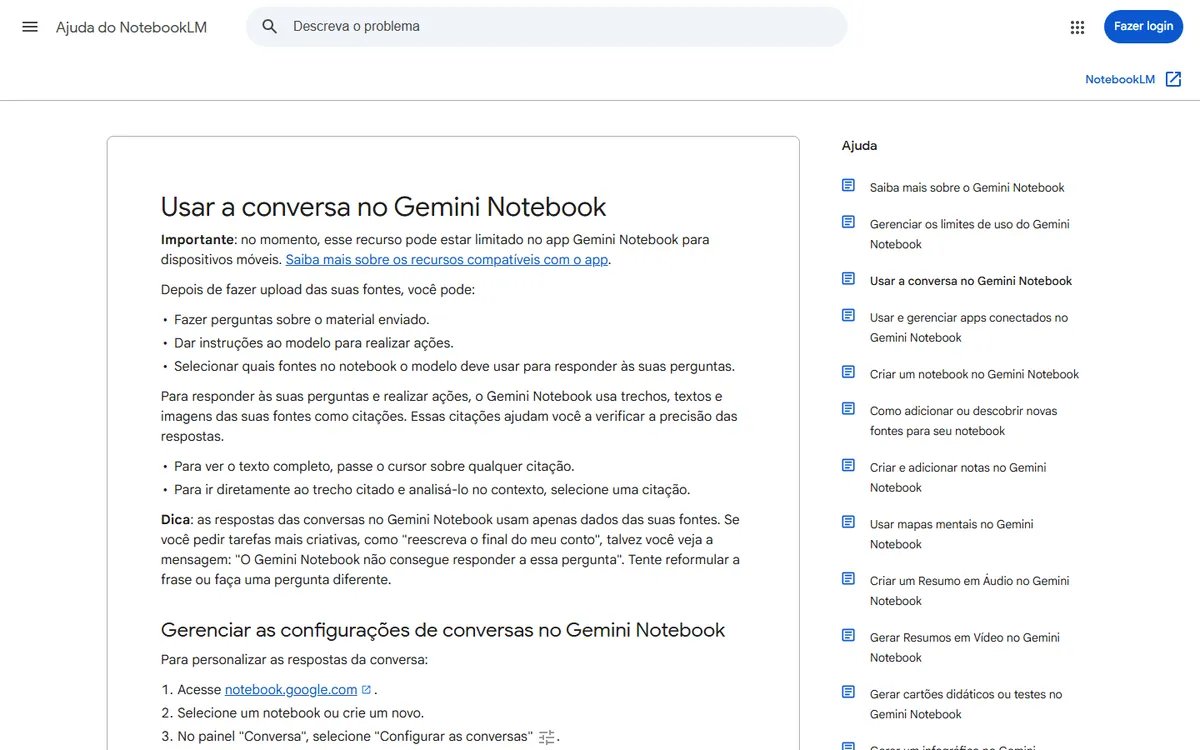
Página da Central de Ajuda em português que explica como usar a conversa do Gemini Notebook e como as citações numeradas aparecem nas respostas.
Primeira decisão: nomear a página. Com três fontes selecionadas, citar a fonte pelo assunto ajuda o produto a buscar no lugar certo, como a própria Central recomenda. Segunda decisão: pedir um ponto preciso, os vídeos do YouTube, em vez de “resuma as fontes”, porque um resumo amplo mistura páginas e dificulta a conferência.
A terceira decisão é comparar cada frase com o trecho. Na página de fontes, os trechos que sustentam a resposta são literais: “Only public YouTube videos with captions, either user-uploaded or auto-generated, are supported”, “Only the text transcript of the video is imported as a source” e “Videos uploaded less than 72 hours prior may not be available to import”.
Se a resposta trouxesse uma frase como “o notebook analisa as cenas do vídeo”, ela sairia da nota: nenhum trecho a sustenta, e o trecho sobre a transcrição diz o contrário. A nota final fica com três afirmações, cada uma com o título da fonte, o trecho literal e uma tradução de apoio, registrada como nota de conferência.
A nota do exemplo antes e depois da conferência
Resposta colada sem conferir
Evitar
- O notebook aceita vídeos do YouTube e analisa o conteúdo visual.
- Qualquer vídeo pode ser importado.
- Nenhuma indicação de fonte ou trecho.
Nota de conferência
Recomendado
- Aceita só vídeos públicos com legenda. Fonte: Add or discover new sources. Trecho: “Only public YouTube videos with captions, either user-uploaded or auto-generated, are supported”. Tradução de apoio: só vídeos públicos com legenda, enviada pelo autor ou automática.
- Importa só a transcrição em texto. Fonte: Add or discover new sources. Trecho: “Only the text transcript of the video is imported as a source”. Tradução de apoio: só a transcrição do vídeo entra como fonte.
- Vídeo recente pode não entrar. Fonte: Add or discover new sources. Trecho: “Videos uploaded less than 72 hours prior may not be available to import”. Tradução de apoio: vídeos enviados há menos de 72 horas podem não estar disponíveis.
Variação para treinar: repita a pergunta com as três fontes selecionadas e sem nomear a página. Se a resposta misturar o limite de fontes do plano gratuito com as regras do YouTube, você terá visto na prática por que a pergunta específica vem antes.
O áudio abaixo é um Audio Overview (Resumo em Áudio na interface em português), a conversa entre duas vozes sintéticas que o Studio gera a partir das fontes. Ele apresenta a edição original deste curso, publicada em 23/10/2026 com 28 capítulos; a versão atual tem 31 capítulos, em outra ordem, e acrescenta comparação entre assistentes, revisão de roteiro e preparação de reunião. Ouça o áudio como exemplo de material gerado: ele volta a ser conferido em Produza um áudio em português e escreva as shownotes.
Carregando o podcast: O curso inteiro em uma conversa de 22 minutos
Ouça o resumo do curso aplicando o hábito deste capítulo, com um detalhe: o áudio não traz citações embutidas, então a conferência é feita contra o texto do curso. Anote o minuto de cada afirmação que você vai checar e compare com os cinco pontos abaixo.
Ver como texto
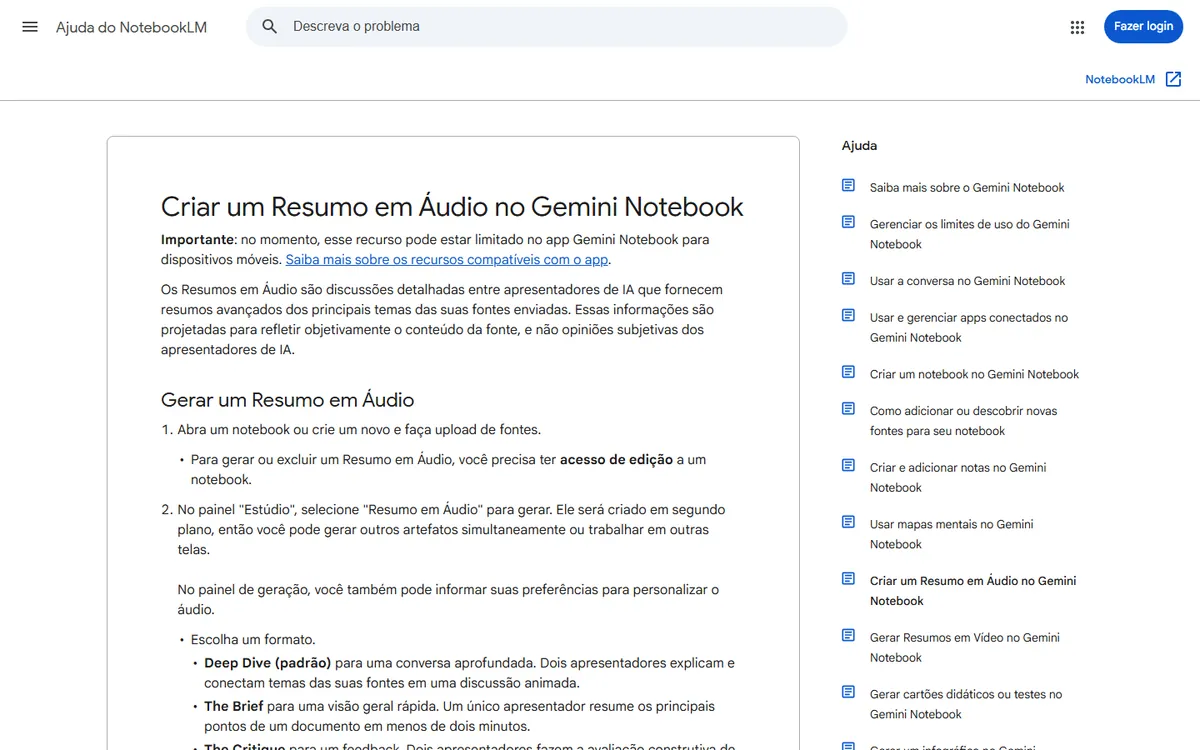
Página da Central de Ajuda em português sobre o Resumo em Áudio, com a explicação do recurso e o aviso de que vozes geradas podem errar.
Cinco pontos para conferir no áudio
- Nome do produto: o áudio deve dizer que o NotebookLM passou a se chamar Gemini Notebook em 16/07/2026, sem tratar os dois como produtos diferentes.
- Estrutura: a gravação fala em seis etapas e 28 capítulos; a versão atual tem 31 capítulos, em sete trilhas e um fechamento.
- Limites: em conta pessoal, o limite é por computação, renovado a cada cinco horas até um teto semanal. Uma quantidade fixa de áudios por dia para a conta gratuita é regra antiga.
- Promessas: o curso não promete citação em IA, ranking nem resultado comercial, e qualquer frase nessa linha é erro.
- Números em geral: vozes sintéticas trocam datas e quantidades com naturalidade, e cada número ouvido precisa aparecer no texto do curso.
A Central de Ajuda avisa que voz e imagens dos Video Overviews (Resumo em Vídeo, o vídeo narrado que o Studio monta a partir das fontes) são geradas por IA e podem conter imprecisões. Trate o áudio com o mesmo cuidado: Produza um áudio em português e escreva as shownotes volta a esta peça com a conferência completa.
A tabela decide a avaliação. Clique em cada citação e compare com a coluna Trecho literal: se o trecho transcrito não aparece na fonte, a linha cai. Uma linha marcada como lacuna também precisa de conferência, porque a informação pode estar nas fontes e ter escapado à resposta.
Se as três afirmações vierem da mesma fonte, veja se essa fonte responde à pergunta e sustenta cada uma delas; use outras fontes só quando trouxerem informação pertinente. Com menos de três afirmações sustentadas, registre apenas as conferidas e ajuste a pergunta ou acrescente uma fonte relevante. Os princípios por trás deste modelo, como insumos delimitados e critérios de conferência, estão no curso de Prompt Engineering Avançado.
Quem quer decidir melhor com documentos, sem produzir áudio nem vídeo, tem no curso um caminho curto de nove capítulos e cerca de três horas: este, Escolha as fontes antes de importar, Separe fato, inferência e lacuna nas respostas, Leve à reunião uma nota de decisão com fontes, Compare o Gemini Notebook com outros assistentes, Saiba quanto sua conta permite produzir, Cheque cada afirmação contra as fontes, Resolva direitos, dados pessoais e aviso de IA e Registre quem aprovou a peça e quando. Nos dois caminhos, o passo seguinte é escolher as fontes antes de importar.
Escolha as fontes antes de importar
Monte a tabela de fontes do notebook e preveja, antes de importar, o que o Gemini Notebook, o antigo NotebookLM, aceita de cada PDF, página, vídeo ou livro.
Separe fato, inferência e lacuna nas respostas
Faça perguntas que separam fato, inferência e lacuna, guarde o que vale como nota e use o Deep Research com triagem antes de importar fontes novas.
Leve à reunião uma nota de decisão com fontes
Transforme documentos em uma nota de decisão com fontes e registre numa ata o que foi aprovado, o que falta e quem cuida de cada pendência.
Compare o Gemini Notebook com outros assistentes
Compare a mesma entrega no Gemini Notebook, no Claude, no ChatGPT, no Grok e no app Gemini e escolha pela fidelidade, pela revisão necessária e pelo acesso da sua conta.
Saiba quanto sua conta permite produzir
Saiba quando o limite da conta pessoal acaba e quando ele volta: o cálculo por computação das contas pessoais, as cotas de Workspace, Education e Enterprise e o plano do mês com Configurações > Uso e Generate later.
Decida por onde abrir o notebook em cada conta
Monte o mapa das superfícies da sua conta, da interface web à API Enterprise, e escolha para cada operação a rota que de fato a executa.
Gere uma peça principal e derive as demais
Produza uma peça principal no Gemini Notebook, adapte o que ela já contém sem nova geração e confira cada versão antes de compartilhar.
Planeje a mensagem antes de gerar
Monte um plano de pesquisa com quatro perspectivas e um brief de uma página, na ordem que protege a síntese das fontes.
Escreva o pedido que dirige cada formato
Escreva um prompt de foco com público, ângulo, estrutura, restrições testáveis e proibições, e confira o que a peça gerada cumpriu.
Revise o roteiro antes de gerar slides ou vídeo
Use a revisão do roteiro do Gemini Notebook para corrigir mensagem, ordem e fatos antes da geração final, com alternativa pelo chat quando o recurso ainda não aparecer.
Produza um áudio em português e escreva as shownotes
Escolha entre Deep Dive, Brief, Critique e Debate, gere o Resumo em Áudio em português do Brasil e publique com shownotes que trazem a fonte de cada afirmação.
Defina o formato do vídeo e confira cada quadro
Escolha entre Explainer, Short e Cinematic pela regra de idioma e idade, dirija o vídeo com um prompt próprio e confira cada quadro antes de publicar.
Monte a apresentação e corrija slide a slide
Escolha a rota do deck final, gere a apresentação no formato certo, revise um slide sabendo o que a revisão cria e consome e decida quando terminar no editor ou fora do Gemini Notebook.
Infográfico e mapa mental sem erro de microtexto
Capítulo opcional: gere infográficos com densidade controlada no prompt, compare dois estilos lendo cada texto da imagem e entregue um mapa mental conferido a quem estuda no celular.
Relatório, quiz, cartões e tabelas conferidos
Capítulo opcional: escolha o item de texto certo do Studio, exporte para Docs, Sheets ou CSV e confira cada afirmação, questão, card e célula contra a fonte antes de usar.
Cheque cada afirmação contra as fontes
Monte uma tabela manual de conferência que classifica cada afirmação de uma peça gerada, ou de uma nota de decisão, como suportada, contradita ou sem fonte, com o trecho que prova o veredito.
Peça uma leitura crítica antes de aprovar
Conduza até três rodadas de revisão em que leitores críticos simulados procuram falhas com prova e separe erro comprovado de suspeita antes de corrigir.
Resolva direitos, dados pessoais e aviso de IA
Preencha, para cada peça, os campos de direitos e divulgação: de quem é cada material, quem precisa consentir, como declarar o que a IA gerou e qual acessibilidade acompanha a publicação.
Registre quem aprovou a peça e quando
Monte um manifesto em que cada peça tem estado, proveniência, conferência e campos de direitos, e só muda para aprovada com o nome de quem aprovou, a data e uma nota.
Compartilhe a peça pelo caminho que expõe menos
Capítulo opcional: escolha, peça por peça, entre baixar, mandar o link do artefato ou abrir o notebook, sabendo o que cada escolha entrega a quem recebe.
Caso real: vídeo e podcast de oito cursos
Capítulo opcional: acompanhe, decisão por decisão, como a esteira GEO-Pesquisador produziu, reprovou, regerou e publicou vídeo e podcast no primeiro capítulo de oito cursos em setembro de 2026, e reproduza o fluxo num capítulo seu.
Prepare o computador para editar as peças
Capítulo opcional: organize uma pasta de ciclo com os arquivos baixados do Studio e o manifesto e, se quiser o caminho local, instale FFmpeg, faster-whisper e Pillow e confira as versões das ferramentas.
Edite o áudio e prepare o episódio
Capítulo opcional: transforme o Audio Overview baixado do Studio num episódio a -16 LUFS, com capítulos, transcrição revisada e um corte de 60 a 90 segundos para redes, com cota zero no caminho local.
Derive legendas, cortes e miniaturas do vídeo
Capítulo opcional: derive do Video Overview e do episódio aprovado um vídeo legendado, um audiograma vertical em 1080x1920, clipes em três formatos e uma miniatura, sem gerar peça nova no Gemini Notebook.
Transforme infográficos em carrosséis e cards
Capítulo opcional: transforme o infográfico, o deck ou um texto aprovado em carrossel legível no celular, card social de link e imagens leves com texto alternativo.
Caso real: um ciclo semanal de pesquisa
Capítulo opcional: acompanhe um ciclo semanal real que consulta o acervo antes de buscar, confere a ingestão, sintetiza, gera, passa pelo gate e termina com um destilado que volta como fonte na semana seguinte.
Instale e teste a automação experimental
Capítulo opcional: instale a notebooklm-py com versão fixada, prove a sessão contra o servidor e baixe a primeira geração assíncrona, sabendo quando a rota oficial resolve.
Faça a automação parar quando algo der errado
Capítulo opcional: monte kill switch, circuit breaker, job idempotente, contador defensivo e plano manual para uma automação que falha sem estrago.
Projeto final: um pacote de conteúdo aprovado
Produza o pacote completo de um tema próprio e leve cada peça ao gate com o checklist final do curso.