NotebookLM para criar conteúdo · Capítulo 10 de 28 · 18 min
Apresentações do NotebookLM e a revisão por slide sem surpresa
Gere um slide deck no formato certo, revise um slide sabendo o que a revisão cria e consome, e decida quando o texto final precisa sair de um deck montado fora do NotebookLM.
Este capítulo faz parte do curso gratuito NotebookLM para criar conteúdo.
O NotebookLM monta uma apresentação inteira a partir das fontes do notebook em poucos minutos, e esse ganho esconde três armadilhas. A revisão de um slide gera outra apresentação e consome limite. Essa revisão trabalha sem consultar as fontes. E o slide baixado pode chegar como imagem, sem texto que se selecione. Quem não conhece essas regras corrige um número, ganha um erro novo no mesmo slide e só percebe depois de apresentar.
Neste capítulo você gera um deck no formato adequado ao uso, exporta a primeira versão, corrige um slide pela revisão e outro no editor de apresentações, e compara as duas rotas numa tabela com texto antes, texto depois, efeito colateral e limite consumido. Com essa tabela, a escolha entre revisar no NotebookLM, editar no PowerPoint ou montar o deck final fora dele deixa de ser palpite.
Antes de começar
0/4Slide deck é o nome do item do Studio que gera uma apresentação de slides a partir das fontes. Ele tem dois formatos. O Detailed Deck é mais textual e se explica sozinho, adequado para mandar por e-mail ou deixar para leitura. O Presenter Slides é mais limpo e visual, feito para apoiar alguém que fala. Antes de gerar, você escolhe formato, idioma, duração, fontes e escreve um prompt que descreve o que destacar. O download sai em PDF ou PPTX, este disponível desde 20/03/2026.
O segundo termo do capítulo é revisão por slide: a instrução escrita para mudar um slide específico depois que o deck existe. A mesma tela permite apagar e reordenar slides. A ajuda do Google é explícita sobre três consequências: cada revisão gera uma apresentação nova, conta no limite de uso e trabalha sem levar as fontes em consideração. A revisão aplica o que você escreveu, inclusive um número errado, e não confere nada contra o notebook.
Quatro rotas para chegar a um deck, pelos mesmos critérios
| Rota | Para que serve | Texto do slide | Relação com as fontes | Custo |
|---|---|---|---|---|
| Detailed Deck | Deck lido sem apresentador, enviado por e-mail | Pode sair como imagem de página inteira; teste no seu arquivo | Consulta na geração; a revisão não consulta | Uma geração; cada revisão é outra |
| Presenter Slides | Apoio visual para quem apresenta | Pode sair como imagem de página inteira; teste no seu arquivo | Consulta na geração; a revisão não consulta | Uma geração; cada revisão é outra |
| PPTX pelo modo agente do chat | Rascunho para terminar no editor de apresentações | Depende do arquivo gerado; abra e confira | Peça que use só as fontes do notebook e confira o resultado | Conta no limite de uso; recurso experimental, que pode não estar disponível na sua conta |
| Deck montado localmente | Aula, cliente ou peça em que o texto precisa sair perfeito | Texto real e editável | Parte de um texto já conferido por você | Zero de limite; exige ambiente local ou trabalho manual |
Três camadas do slide e a única conferência que vê todas
O conteúdo vem das fontes, a imagem é desenhada pelo modelo e a camada de texto pode nem existir. Cada camada pede uma conferência diferente.
- Conteúdo
Afirmações e números escolhidos a partir das fontes na geração. Conferir contra o notebook.
- Imagem do slide
Título, tópicos e ilustração desenhados juntos. Letra trocada e rótulo em inglês aparecem aqui.
- Camada de texto
Na rodada da esteira, ela não existia: cada slide era um PNG de página inteira.
A leitura humana é a única conferência que vê as três camadas ao mesmo tempo.
Cada revisão gerada cria uma apresentação nova, consome limite e não consulta as fontes. Escreva na instrução o texto certo, já conferido no notebook, e nunca peça para a revisão corrigir conforme as fontes.
A cocriação anunciada pelo Google em 19/10/2026 vale também para apresentações: no chat, você pede o deck, escolhe um foco e, com a chave “Review outline notes” ligada, edita o roteiro dos slides antes de gerar. Há uma divergência entre as páginas do Google que você precisa conhecer: o blog e o Workspace Updates falam em todos os usuários, com implantação gradual, e a Central de Ajuda lida em 23/10/2026 fala só em Google AI Ultra. Se a chave aparecer, use: corrigir o roteiro custa menos que revisar slide por slide depois.
Há uma alternativa só pela web quando você precisa de um arquivo editável. O modo agente do chat, descrito como experimental, gera arquivos como PPTX, PDF e Markdown a partir da conversa. Em parte das contas, as exportações desse tipo aparecem restritas a planos mais altos, então confira se o recurso existe na sua antes de planejar com ele. Peça a ele um PPTX montado sobre uma nota que você já conferiu, abra no editor e trate o resultado como rascunho. Para o deck que vai a cliente ou vira aula gravada, a esteira do caso usa um deck montado localmente, que sai igual toda vez a partir do mesmo texto conferido; a lógica dela é que o NotebookLM rascunha e a ferramenta local finaliza.
Na tabela de limites do Workspace, a maioria dos recursos tem número diário, mas apresentações, infográficos e revisões aparecem só como níveis, de limitado a mais alto. Em conta pessoal, o deck e cada revisão pesam no limite por computação, o modelo de uso das contas pessoais que o capítulo 7 detalha: cada geração desconta de um saldo que se renova em janelas de horas e que você confere em Configurações > Uso. Nos planos Pro e Ultra pessoais, a ajuda registra remoção da marca d'água visível; no Standard e no Plus, ela permanece. Para quem reside na Índia, na Coreia do Sul ou no Vietnã, a marca é aplicada automaticamente.
Gerar, exportar e corrigir um deck por duas rotas
Passo 1: Escolha o formato pelo uso
No Studio, abra Slide Deck. Escolha Detailed Deck se o arquivo vai ser lido sem você, ou Presenter Slides se vai apoiar uma fala. Selecione Português (Brasil), a duração e só as fontes do tema.
Deu certo quando: Formato escolhido pela situação de uso, anotado na sua tabela.
Erro comum: Pedir Presenter Slides para enviar por e-mail. Sem a pessoa que apresenta, os slides limpos não se explicam.
Passo 2: Cole um prompt com tetos numéricos
Use o prompt deste capítulo: no máximo dez slides, uma ideia por slide, título que afirma, até três tópicos curtos e detalhe nas notas. Se a chave de revisão do roteiro aparecer, leia e corrija o roteiro antes de gerar.
Deu certo quando: Deck gerado com o número de slides pedido e títulos que afirmam algo.
Erro comum: Pedir “slides enxutos” sem número. Prompt sem número não restringe, e o deck volta com parede de texto.
Passo 3: Exporte PDF e PPTX antes de revisar
Pelo menu de três pontos do deck, baixe os dois formatos e renomeie com data e v1. Abra o PPTX e tente selecionar o texto de um título.
Deu certo quando: Dois arquivos da versão 1 e a resposta: o texto é selecionável ou cada slide é uma imagem.
Erro comum: Revisar antes de baixar. A revisão cria outro deck, e sem a v1 você perde a base de comparação.
Passo 4: Revise um slide com instrução completa
Escolha um slide com erro, clique em revisar e escreva todas as mudanças daquele slide numa só instrução, com o texto certo: “No título, troque 500 por 50. Mantenha os demais tópicos, a ordem e a ilustração”.
Deu certo quando: Um deck novo no Studio, com a mudança aplicada naquele slide.
Erro comum: Escrever “corrija o número conforme as fontes”. A revisão não consulta as fontes e pode trocar um erro por outro.
Passo 5: Confira o slide revisado à vista
Baixe o deck novo como v2 e compare o slide revisado com o da v1, inclusive o que você não pediu para mudar: outros números, ícones, ordem dos tópicos, grafia.
Deu certo quando: Registro do que mudou por pedido e do que mudou sem pedido.
Erro comum: Revisar a revisão para consertar um efeito colateral. Volte à v1 e escreva uma instrução melhor, ou corrija localmente.
Passo 6: Corrija outro slide no editor
No PPTX da v1, corrija um segundo slide no PowerPoint ou no Google Slides. Se o slide for imagem, refaça o slide com texto real usando o conteúdo conferido. Anote o tempo gasto.
Deu certo quando: Uma correção local sem consumo de limite, com o tempo anotado.
Erro comum: Regerar o deck depois da correção local. A geração nova não conhece a sua edição, e a correção some.
Passo 7: Preencha a tabela de comparação
Para cada slide corrigido, anote a rota, o texto antes, o texto depois, o efeito colateral e o limite consumido.
Deu certo quando: Tabela que mostra lado a lado o custo e o risco das duas rotas.
Erro comum: Registrar só o resultado final. Sem o texto antes e o efeito colateral, a tabela não ajuda na próxima decisão.
No fim você tem: Um deck em duas versões, um slide corrigido pela revisão, outro corrigido no editor e uma tabela com o que cada rota custou.
Deck exportado em PDF e PPTX nas versões v1 e v2, um slide corrigido pela revisão por slide, outro corrigido no editor e a tabela com slide, rota, texto antes, texto depois, efeito colateral e limite consumido.
O painel que gerou a apresentação do curso
Personalização do Slide Deck: Detailed Deck ou Presenter Slides, idioma, tamanho, o campo de descrição e a chave Review slide outline, que permite revisar o roteiro antes de renderizar.
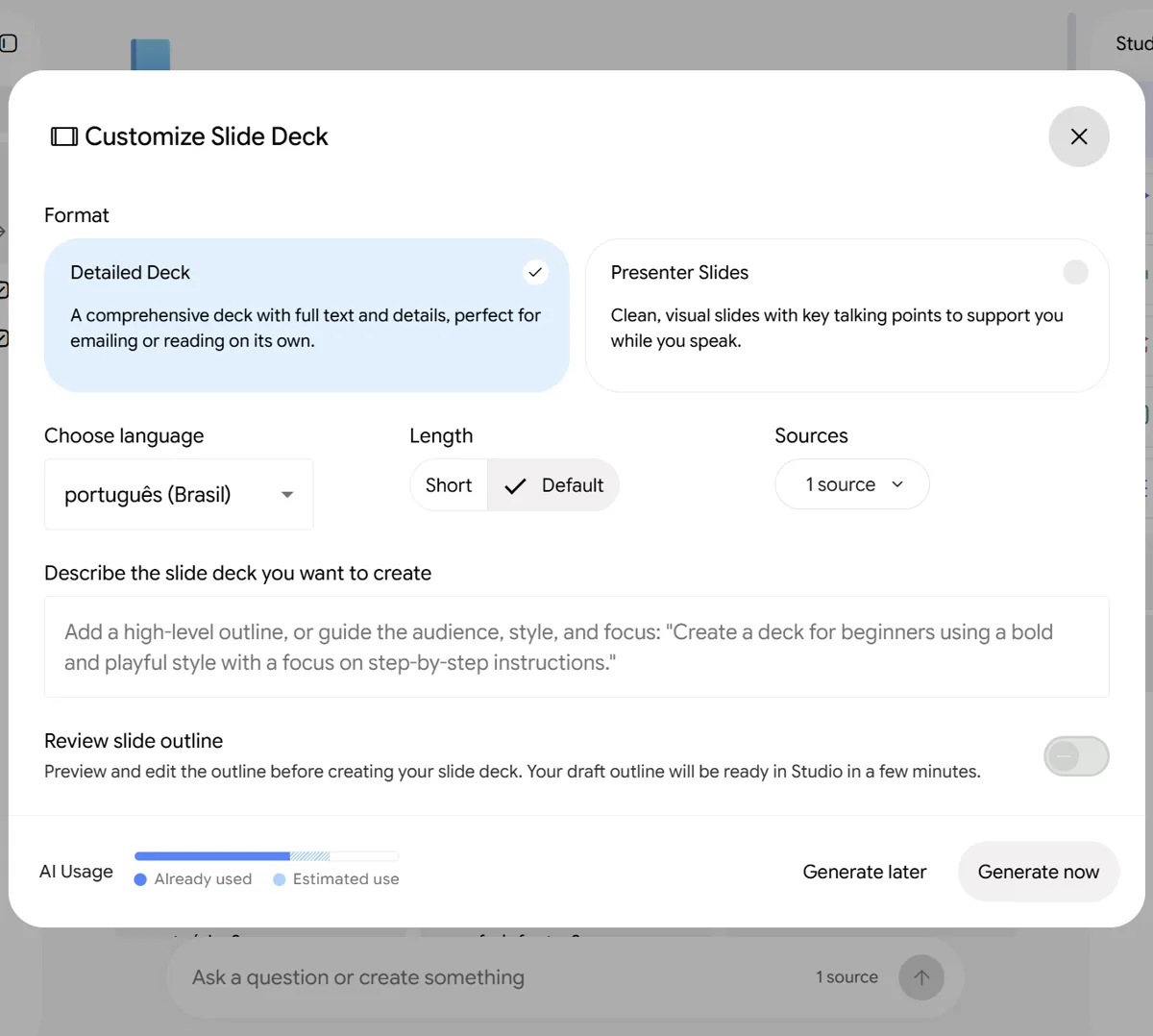
Captura de tela da interface do Gemini Notebook, feita em 23/10/2026 na conta do curso (plano Pro).
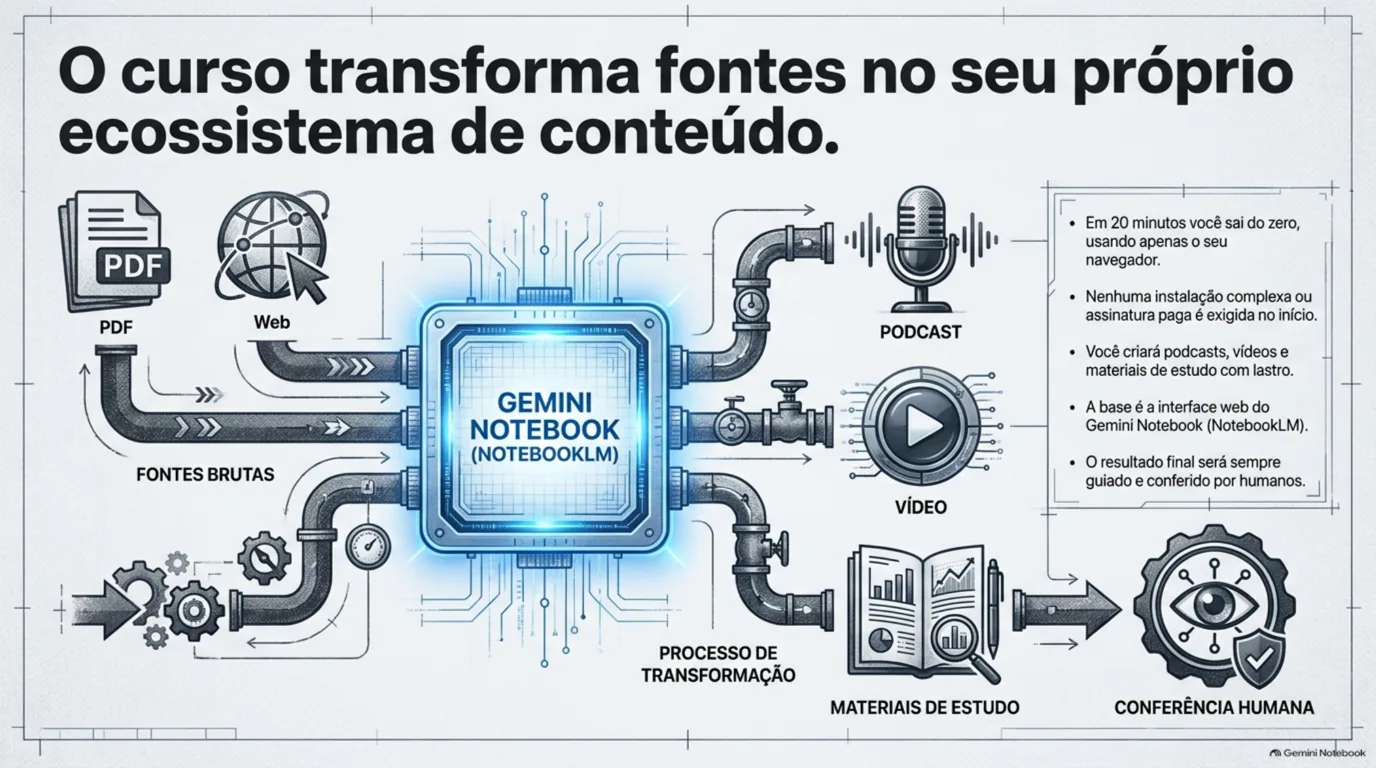
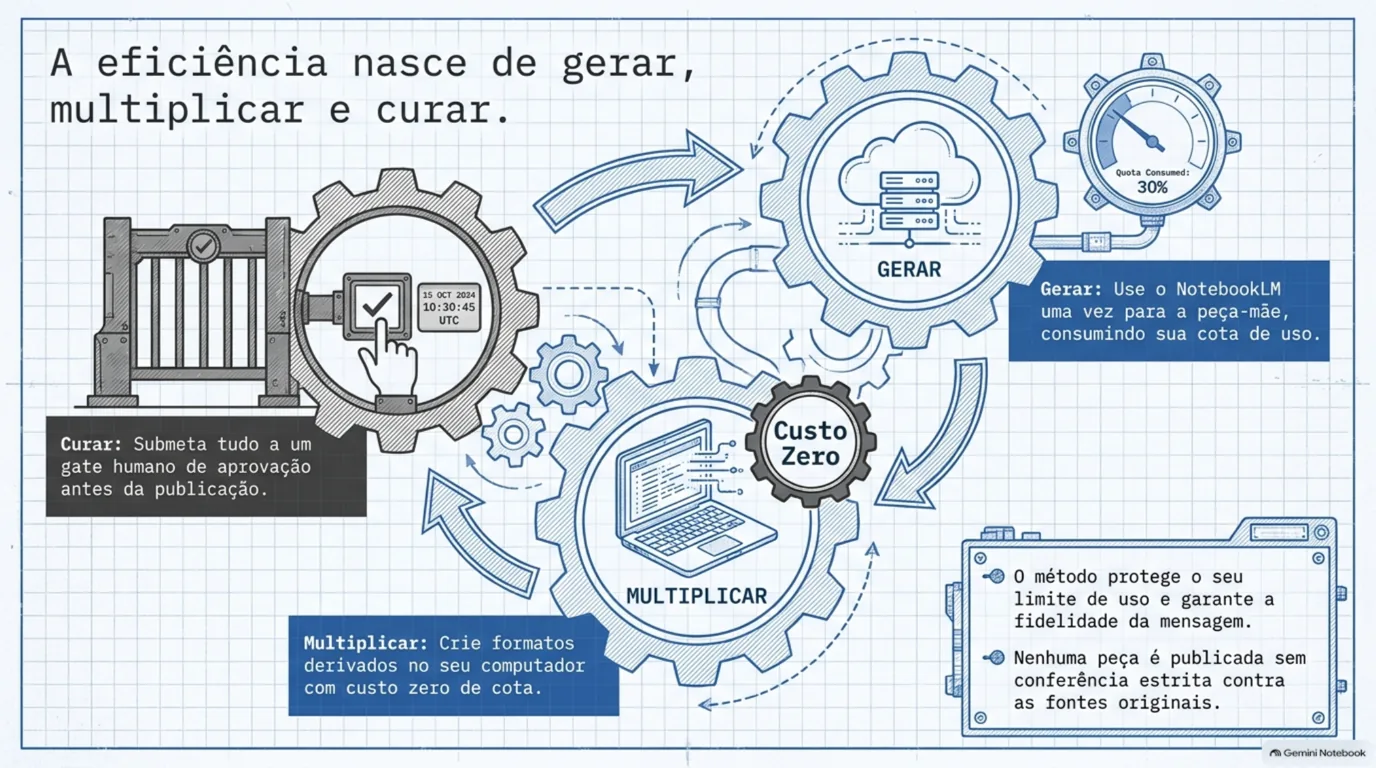
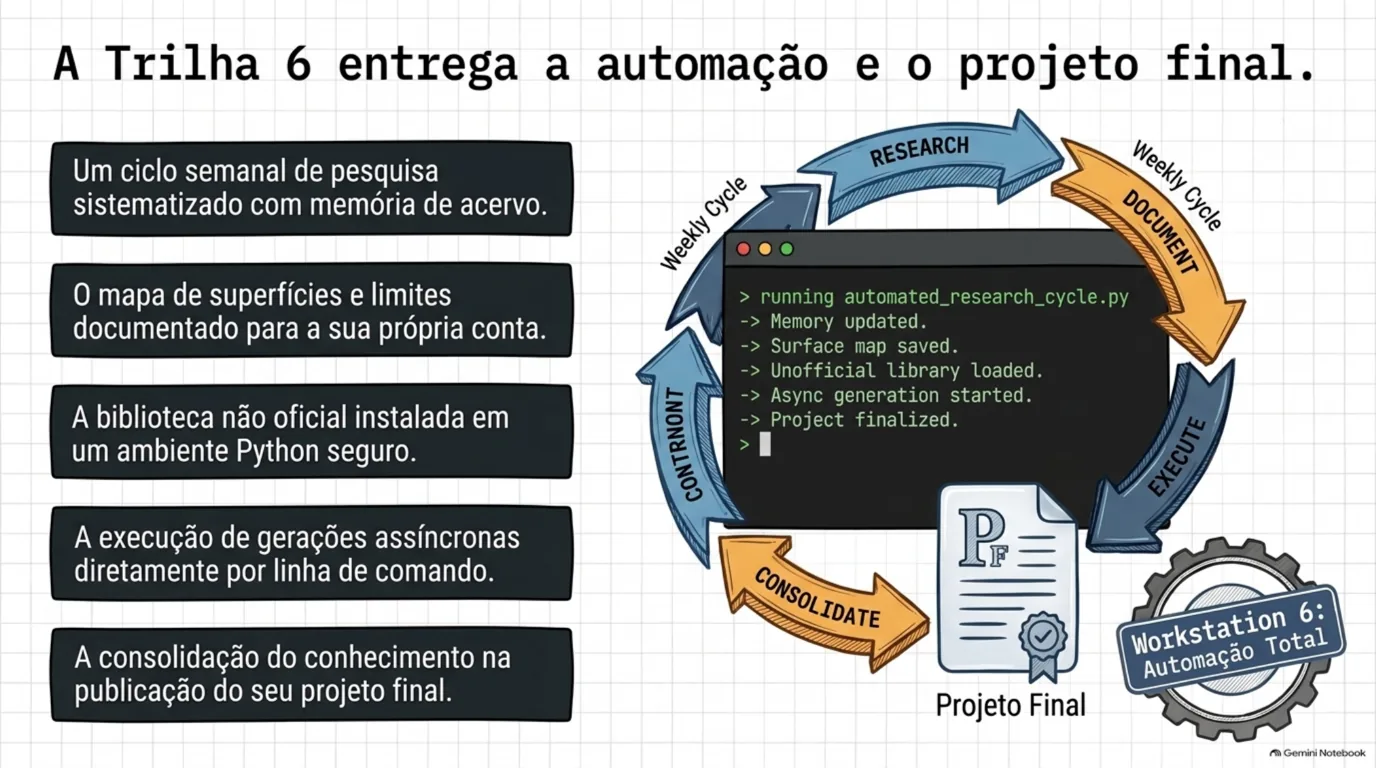
Quatro dos dez slides gerados a partir do curso
O prompt pediu abertura, método, um slide por trilha, os cinco erros e a checklist final, sem inventar números, preços, datas nem logotipos. Saíram dez slides; quatro deles mostram o acerto e os três tipos de erro encontrados.
![Slide 4: A Trilha 2 entrega o planejamento e o seu áudio. O desenho de áudio traz rótulos como [<IMAGE_0, Section: Gerar>] e [<IMAGE_1>, Notebook UI, [1]] e uma restrição Limite de 500 palavras.](https://midia.brasilgeo.ai/educacao/notebooklm-criar-conteudo/pecas/2026-10-23-slide-04.webp)
Gerado pelo NotebookLM (Gemini Notebook, Google) em 23 de outubro de 2026, a partir do texto deste curso, numa única geração. As vozes e as imagens são sintéticas; a seleção e a conferência são da equipe do curso.
Conferência dos dez slides
| Slide | Conteúdo | Veredito | O que fazer |
|---|---|---|---|
| 1 | Promessa do curso e fluxo de fontes a formatos | Aprovado | Publicar |
| 2 | Método com medidor Quota Consumed 30% e data 15 OCT 2024 | Dado inventado | Corrigir localmente ou descartar |
| 3 | Trilha 1 com tela simulada em inglês e crescimento de 15% | Dado inventado | Descartar |
| 4 | Trilha 2 com marcadores [<IMAGE_0>] e limite de 500 palavras | Marcador vazado | Descartar |
| 5 | Trilha 3 com quadros Q3 Projection em inglês | Idioma errado | Corrigir localmente |
| 6 | Trilha 4 com scorecard de marcações contraditórias e data de 2024 | Dado inventado | Descartar |
| 7 | Trilha 5: peça-mãe aprovada vira cortes, carrosséis e legendas | Aprovado com ressalva | Trocar Web Page por Página web |
| 8 | Trilha 6 com CONTRNONT e script inventado | Microtexto deformado | Descartar |
| 9 | Cinco erros e suas consequências | Aprovado | Publicar |
| 10 | Checklist final com moldura Pre-Flight Clearance | Aprovado com ressalva | Aceitar o título decorativo em inglês ou corrigir |
O resultado confirma as lições do caso real que o capítulo conta: a imagem de cada slide é desenhada por um modelo de imagem, por isso o texto pode sair deformado, em outro idioma ou com marcadores que nunca deveriam aparecer. Três dos dez slides passaram sem ressalva. Revisar slide por slide no Studio custaria uma geração por tentativa e não consultaria as fontes; para uma apresentação que precisa de texto exato, o caminho mais barato é aproveitar os aprovados e refazer os demais num editor.
Confira o deck acima com o roteiro da tarefa. Leia primeiro só os títulos, em sequência: eles contam uma história que se sustenta sozinha ou são rótulos de tópico, como “Panorama” e “Próximos passos”? Depois confira slide a slide.
Onde o deck costuma errar: número que não aparece nas fontes ou que foi arredondado; letra trocada no título, porque o texto faz parte da imagem; rótulo de ícone em inglês; slide com mais tópicos do que o prompt permitia; e um slide de fecho com conclusão que nenhuma fonte defende. No slide revisado, compare com a versão anterior e marque o que mudou sem pedido.
Feita a leitura, tente selecionar o texto de um slide no PPTX. Se nada se seleciona, o deck não tem camada de texto: leitor de tela não lê o conteúdo, a busca não encontra a frase e qualquer publicação precisa de texto alternativo escrito por você.
O tamanho do erro decide onde corrigir o slide
A revisão por slide serve para um ajuste pontual com texto conhecido. Erros maiores ou repetidos pedem outra rota.
- o erro é pontual e você tem o texto certo conferidoRevisão por slide, uma vez
Instrução completa do slide, depois conferência visual do deck novo.
Gera no NotebookLM - a revisão já corrigiu o pedido e estragou outra coisaVoltar à versão anterior
Reescreva a instrução a partir da v1 ou corrija no editor. Não revise a revisão.
Decisão humana - o deck vai a cliente ou o texto precisa sair perfeitoDeck montado localmente
Use o deck do NotebookLM como rascunho e monte a versão final com texto real.
Local, cota zero - metade dos slides está fora do focoNova geração com prompt melhor
O problema está na direção. Ajuste o prompt ou o roteiro antes de gerar de novo.
Gera no NotebookLM
Exemplo real: em 13/08/2026 a esteira GEO-Pesquisador rodou um pacote executivo que gerou oito itens de um mesmo corpus numa passada, entre eles um deck no formato detalhado. As decisões e o que a rodada ensinou:
- 01Uma revisão por slide, com conferência visual. Um slide trazia um número errado. Uma revisão aplicada sobre um deck que já vinha de outra revisão corrigiu o número e transformou o resto do slide em ruído. A regra que ficou escrita no cabeçalho da receita: uma revisão por slide, conferida à vista, e nunca a revisão da revisão.
- 01Encadear pelo deck novo. Cada revisão criou um deck novo, e a esteira passou a guardar o identificador devolvido para saber qual versão estava revisando. Motivo: revisar a versão errada mistura correções.
- 01Conferir à vista. O deck não tinha camada de texto: os slides eram PNG de página inteira, e nenhum verificador automático de texto os enxergava. A conferência passou a extrair as imagens de dentro do PPTX, que é um arquivo compactado com a pasta ppt/media, e a olhar uma por uma.
- 01Plano para o download. Pela biblioteca não oficial, baixar em PDF um deck vindo de revisão falhou com a mensagem “Could not find PDF download URL”. As mesmas imagens extraídas do PPTX serviram para montar o PDF.
Variação: quando o texto precisa sair perfeito, a esteira usa um gerador local de decks com regras que bloqueiam a montagem, como título de até 90 caracteres, até cinco tópicos por slide, até 18 palavras por tópico e afirmação factual sempre ligada a uma fonte. O NotebookLM entra como rascunho de conteúdo.
Avalie o deck gerado com o mesmo prompt em mãos. Conte os slides: se passou de dez, o teto não pegou, e vale repetir o número no início do prompt. Leia só os títulos: se dois ou mais são rótulos de tópico, troque o exemplo do prompt por um título afirmativo do seu próprio tema, como transformar “Panorama de citações” em “Citações da marca caíram 30% em 2026”, exemplo do guia de narrativa da esteira. Marque cada número e procure o trecho nas fontes. Se um slide afirma algo que a fonte não traz, a cláusula de procedência precisa ficar mais perto do topo e mais concreta, com a frase exata que o modelo deve escrever quando faltar prova.
Depois da avaliação, decida a rota com a figura de decisão acima. Na maior parte dos casos, um ajuste de prompt mais uma revisão por slide resolve o rascunho. Quando o deck vai circular com a sua assinatura, a versão final sai com texto real, editável e lido por leitor de tela, seja no editor de apresentações, seja num gerador local como o da esteira. O capítulo 21, sobre carrosséis, reaproveita esse deck final.
Verificação rápida
Você revisou o slide 4 para trocar um número. Na v2, o número está certo, mas apareceu um tópico que você não pediu. O que fazer?
Verificação rápida
Um deck vai ser lido por um cliente sem você na sala, com marca e texto impecáveis em português. Qual rota combina com essa situação?
Perguntas frequentes deste capítulo
A revisão de slide do NotebookLM consome limite?
O PPTX exportado do NotebookLM é editável?
Quem tem menos de 18 anos pode gerar apresentações?
Seu caderno neste capítulo
Abrir o caderno completoSelecione um trecho do capítulo para destacar ou anotar. Nos vídeos e áudios, use Anotar este momento. No teclado, selecione com Shift e as setas e use Alt+Shift+D para destacar ou Alt+Shift+N para anotar.
Salvo neste navegador. Entre na sua conta para levar o caderno a outros aparelhos.
Entre na sua conta para compartilhar o que aprendeu e convidar alguém para estudar com você.
Conexões deste capítulo
Veja o que estudar antes e para onde seguir depois, explore os conceitos e compare abordagens em outros cursos. Sugestões marcadas como “sugerido pelo grafo” vêm dos assuntos em comum, não do índice do curso.
Estude antes
- CursoSíntese e didática com IAsugerido pelo grafoO NotebookLM resume e transforma fontes em áudio, vídeo e slides; quem já sabe preservar fatos e condições numa síntese confere melhor o que a ferramenta gerou.
- CursoPrompt Engineering para Executivossugerido pelo grafo5 capítulos de “NotebookLM para criar conteúdo” usam conceitos apresentados em “Prompt Engineering para Executivos”.
- CursoVídeo com IA: Claude Code, Codex e ElevenLabssugerido pelo grafo2 capítulos de “NotebookLM para criar conteúdo” usam conceitos apresentados em “Vídeo com IA: Claude Code, Codex e ElevenLabs”.
Conceitos deste capítulo
O mesmo assunto em outros cursos
- Frontends com VibecodingProduzir apresentações e PDF com critérios de entregaExaminar conexões de Produzir apresentações e PDF com critérios de entrega
- Síntese e didática com IACrie um pacote multimodal com auditoria finalExaminar conexões de Crie um pacote multimodal com auditoria final
- Astra profundoTransformar o projeto em documentos e slides utilizáveisExaminar conexões de Transformar o projeto em documentos e slides utilizáveis
- RAG em produçãoContexto de um milhão de tokens não aposentou a recuperaçãoExaminar conexões de Contexto de um milhão de tokens não aposentou a recuperação
Terminou a leitura?
Marque como concluído para o capítulo contar no seu painel e no certificado.
Leve uma ideia para a prática
Escolha uma atividade no painel e volte a este curso quando quiser.
Atividades e evolução ficam reunidas no painel da sua conta.