NotebookLM para criar conteúdo · Capítulo 8 de 28 · 45 min
Gerar Audio Overview em português e publicar com shownotes conferidas
Escolha entre Deep Dive, Brief, Critique e Debate, gere em português do Brasil e publique o áudio com shownotes que trazem a fonte de cada afirmação.
Este capítulo faz parte do curso gratuito NotebookLM para criar conteúdo.
O Audio Overview é o recurso do Studio que transforma as fontes do notebook numa conversa em áudio. Ele é a peça mais fácil de gerar e uma das mais difíceis de conferir: o arquivo final não traz citação embutida, e a voz segura de dois apresentadores faz erro parecer fato. Por isso este capítulo trata o áudio como rascunho editorial até que cada afirmação tenha uma fonte apontada por escrito.
No fim do capítulo você terá gerado dois áudios do mesmo notebook em português do Brasil, um no formato Brief e outro no Deep Dive, e escrito as shownotes do que vai publicar, com a fonte de cada afirmação e a lista do que só um dos formatos trouxe. Também vai aplicar um roteiro de conferência ao áudio gerado a partir do texto deste curso, que aparece mais abaixo como exemplo resolvido.
Antes de começar
0/4Audio Overview é o áudio gerado pelo Studio a partir das fontes do notebook, em conversa entre apresentadores sintéticos ou, no formato Brief, com uma voz só. A ajuda diz que ele foi pensado para refletir de forma objetiva o conteúdo das fontes, sem opiniões dos apresentadores, e avisa que áudio e vozes são gerados por IA e podem ter imprecisões e falhas. A geração roda em segundo plano e pode levar alguns minutos; enquanto isso, você continua trabalhando no notebook.
O idioma tem regras próprias. O Audio Overview existe em mais de 80 idiomas, incluindo Português (Brasil) e Português (Portugal), e o produto usa como padrão o idioma preferido da sua conta Google, então confira antes de gerar. O controle de duração, com as opções mais curto, padrão e mais longo, só existe em inglês. O modo interativo, em que você entra na conversa por voz e faz perguntas aos apresentadores, também é só em inglês e só funciona em áudios recém-gerados. Para recuperar o prompt usado numa geração, a ajuda indica o menu de três pontos ao lado do item no Studio, opção “View custom prompt”.
Shownotes são o texto que acompanha um episódio publicado: resumo, capítulos com minutagem, as afirmações principais com a fonte de cada uma, a lista de fontes e o aviso de que as vozes são sintéticas. Como o arquivo de áudio não leva citação embutida, as shownotes são o lugar onde a citação volta a existir para quem ouve.
Formatos de Audio Overview em português do Brasil
| Formato | Vozes | Duração | Melhor uso | Cuidado na conferência |
|---|---|---|---|---|
| Deep Dive | Duas | Sem controle em pt-BR; nas gerações medidas pela esteira, de 14 a 29 minutos | Episódio principal de podcast ou aula em áudio | Repetição para preencher tempo e tese nova no fim |
| Brief | Uma | Menos de dois minutos | Chamada de episódio, resumo para rede social, revisão rápida | Simplificação que corta condição ou ressalva |
| Critique | Duas | Sem controle em pt-BR | Avaliar um texto ou documento antes de publicar | Crítica ao material que soa como fato sobre o tema |
| Debate | Duas | Sem controle em pt-BR | Mostrar duas posições quando as fontes sustentam os dois lados | Lado sem fonte ganhando o mesmo peso do lado com fonte |
Do notebook ao episódio, a conferência fica no meio
Gerar o áudio e consultar o chat consomem limite de uso. Ouvir o arquivo baixado, anotar e editar as shownotes localmente não consomem a cota do produto.
- 1. Gerar no Studio
Formato, idioma Português (Brasil) e prompt de foco no campo de personalização.
Gera no NotebookLM - 2. Baixar o arquivo
O download sai do player; na esteira, o arquivo chega em M4A.
Local, cota zero - 3. Ouvir com a lista
Anotar cada afirmação com o minuto e marcar as restrições do prompt.
Decisão humana - 4. Escrever as shownotes
Uma fonte para cada afirmação, capítulos e aviso de vozes sintéticas.
Decisão humana - 5. Gate de curadoria
Publicar, cortar trecho ou gerar de novo é decisão de uma pessoa.
Decisão humana
Gere um Brief e um Deep Dive do mesmo notebook e compare
Passo 1: Gere o Brief
No painel Studio, abra as opções de Audio Overview, escolha o formato Brief, o idioma Português (Brasil) e cole uma versão curta do seu prompt de foco. Confira em Configurações > Uso que ainda há limite para duas gerações e confirme.
Deu certo quando: O Brief aparece no Studio e, pronto, dura menos de dois minutos.
Erro comum: Colar o prompt longo do Deep Dive. Um áudio de menos de dois minutos não cabe nove blocos; reduza a estrutura a duas ou três ideias.
Passo 2: Gere o Deep Dive
Repita com o formato Deep Dive e o prompt de foco completo. A geração roda em segundo plano: gere o Deep Dive sem aguardar o Brief somente se a interface permitir iniciar outro Audio Overview no mesmo notebook; caso contrário, espere o Brief terminar.
Deu certo quando: Os dois áudios aparecem listados no Studio.
Erro comum: Pedir a mesma geração duas vezes enquanto a primeira ainda está em andamento. Espere a lista atualizar antes de clicar de novo.
Passo 3: Ouça e anote as afirmações
Ouça cada áudio inteiro e anote, numa planilha, cada afirmação de fato com o minuto em que aparece, no formato mm:ss e afirmação.
Deu certo quando: Duas listas de afirmações, uma por formato, com minuto em cada linha.
Erro comum: Anotar impressões em vez de afirmações. “Gostei do ritmo” não vai para a planilha; “o plano gratuito aceita até 50 fontes por notebook” vai.
Passo 4: Busque a fonte de cada afirmação
Para cada linha, pergunte ao chat onde a fonte diz aquilo e abra a citação. Marque suportada, contradita ou sem fonte.
Deu certo quando: Toda afirmação tem uma das três marcações e, quando suportada, o trecho da fonte ao lado.
Erro comum: Aceitar a resposta do chat sem abrir a citação. A conferência vale quando você leu o trecho.
Passo 5: Compare os formatos e escreva as shownotes
Liste o que apareceu só no Brief e só no Deep Dive. Depois use o prompt de shownotes deste capítulo para o áudio que vai publicar.
Deu certo quando: Uma lista de diferenças e as shownotes com fonte para cada afirmação.
Erro comum: Levar para as shownotes uma afirmação marcada sem fonte. Ela sai das shownotes e o trecho do áudio entra na lista de corte ou de nova geração.
No fim você tem: Dois áudios do mesmo notebook em português do Brasil, a planilha de afirmações com minuto e marcação, a lista do que só um formato trouxe e as shownotes do áudio escolhido, com fonte para cada afirmação.
Resultado conferível: shownotes do áudio escolhido com uma fonte verificável para cada afirmação, capítulos com minutagem e aviso de vozes sintéticas, acompanhadas da lista do que só o Brief ou só o Deep Dive trouxe.
O arquivo de Audio Overview não carrega citação. Não publique áudio sem shownotes conferidas: quem ouve o episódio não tem como clicar numa fonte, então a citação só existe no texto que acompanha o arquivo baixado.
Exemplo resolvido: a conferência do áudio gerado a partir deste curso. A peça abaixo foi gerada pelo NotebookLM com o texto publicado do curso como fonte, seguindo o princípio da esteira GEO-Pesquisador para mídia de capítulo: a fonte é o texto publicado, nunca uma cópia, e cada capítulo ganha um notebook próprio. Primeira decisão da conferência: anotar o formato, o idioma e o prompt usados, recuperado pela opção “View custom prompt”, antes de ouvir. Motivo: sem saber o que foi pedido, não há como marcar o que a peça cumpriu; a revisão logo depois do player registra esses três dados.
Segunda decisão: ouvir a peça inteira antes de qualquer derivado. A esteira mede o que chega e decide depois; na mídia de capítulo de curso, o NotebookLM entregou um áudio de 14 minutos com 28,3 MB, a 257 kbps, e nos episódios da playlist o pedido de duração não foi respeitado: saíram áudios de 15 a 24 minutos para um alvo de 11 a 13. Esses números são resultados daquelas gerações e servem de alerta, sem indicar a duração esperada de qualquer Audio Overview. Motivo: o que chega pode diferir do que foi pedido, e só a medição mostra a diferença. Terceira decisão: passar pelo gate com escuta humana inteira, anotando cada achado com o minuto. Motivo: o guia da esteira é explícito ao dizer que a aprovação automática, que você verá no capítulo 13, não substitui ouvir.
Variação: se a fonte fosse um PDF com tabelas numéricas em vez do texto do curso, a primeira decisão ganharia um passo a mais, listar antes os números que não podem sair errados, porque a voz sintética lê números com a mesma segurança com que lê prosa.
O painel que gerou o áudio do curso
Personalização do Audio Overview na conta Pro do curso: quatro formatos, português do Brasil já selecionado, tamanho só com Short e Default nesse idioma, o campo do prompt de foco, a barra de uso de IA e os botões Generate later e Generate now.
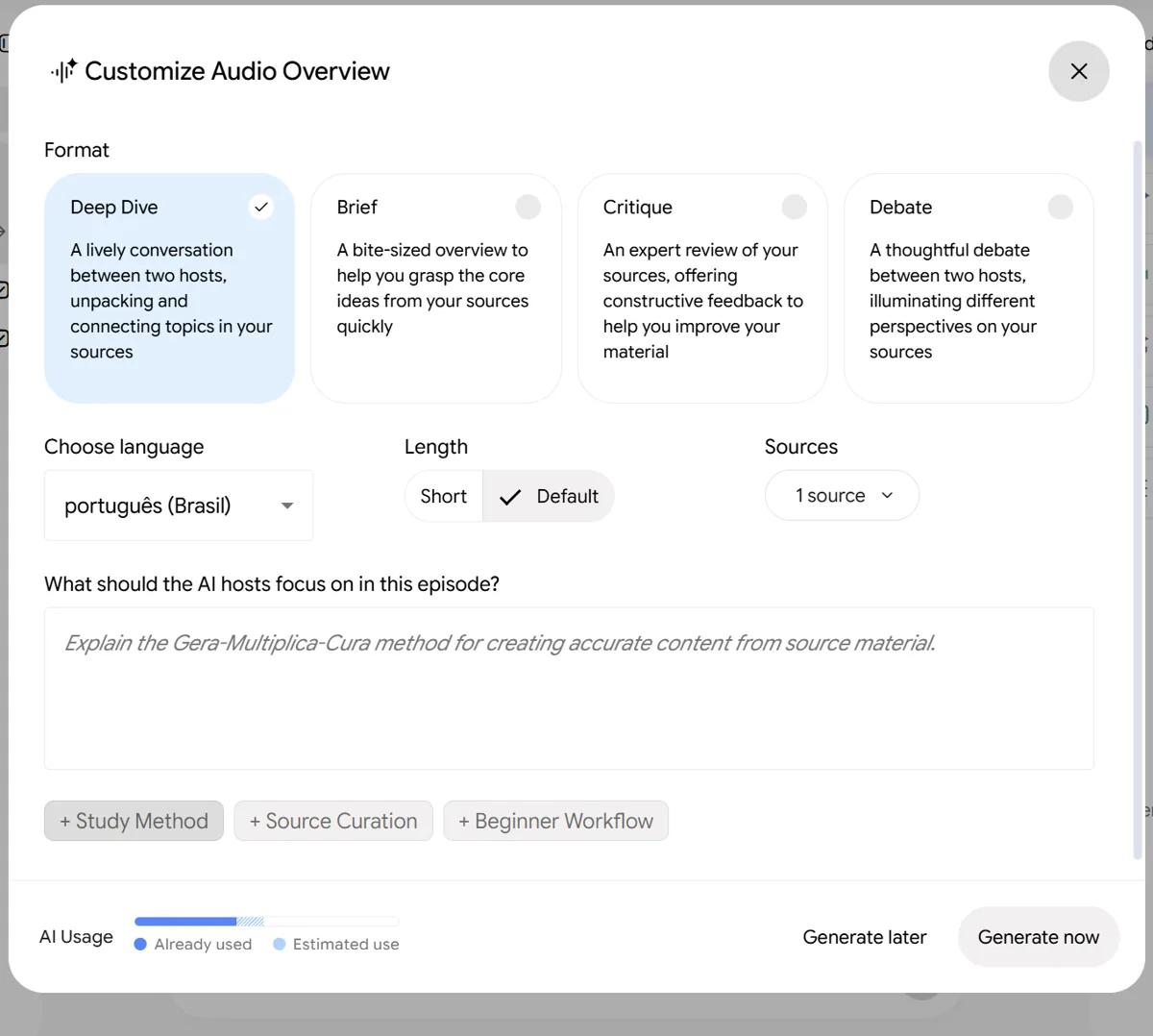
Captura de tela da interface do Gemini Notebook, feita em 23/10/2026 na conta do curso (plano Pro).
O áudio do curso está no capítulo 1, com transcrição e marcadores. Ele foi gerado no formato Deep Dive, em português do Brasil, com tamanho Default, e saiu com 21 minutos e 57 segundos. O prompt de foco pediu o método, as seis trilhas, dois erros comuns, o convite para a tarefa do capítulo 1 e trazia duas proibições: não inventar números, datas, preços nem recursos, e dizer que limites e idiomas mudam.
A conferência seguiu o roteiro deste capítulo: transcrição local, marcação de cada afirmação verificável e busca do trecho correspondente na fonte. A tabela registra o que o áudio acertou e o que inventou, com a marca de tempo para você ouvir o trecho.
Conferência do áudio gerado a partir do curso
| Tempo | O que o áudio diz | Veredito | Motivo |
|---|---|---|---|
| 00:42 | O NotebookLM passou a se chamar Gemini Notebook em 16 de julho de 2026 | Suportada | Está no capítulo 1 com a mesma data |
| 02:51 | Antes havia um limite de cinco arquivos por dia | Sem fonte | Exemplo inventado para contrastar com o modelo novo; o curso fala de cotas diárias de geração, não de arquivos |
| 03:37 | Nas contas pessoais o limite se renova a cada cinco horas e há teto semanal | Suportada | Capítulo 7, com a recomendação de conferir em Configurações e Uso |
| 06:27 | O briefing entra junto com as fontes | Parcial | O curso manda adicionar o brief só depois das perguntas; o áudio omitiu a ordem |
| 11:19 | Dois modelos trabalham juntos e o de voz flexibiliza o dado para soar natural | Sem fonte | Explicação técnica que não está no curso e não tem fonte verificável |
| 12:43 | O material cita um prejuízo de 10 milhões lido como lucro | Sem fonte | Número inventado e atribuído à fonte, contra a proibição do prompt de foco |
| 13:23 | O arquivo de áudio não carrega citações embutidas | Suportada | Capítulo 8 e capítulo 2 |
| 17:41 | A primeira tarefa usa três fontes e uma nota com citações conferidas | Suportada | Capítulo 1 |
Pela regra de não regerar por imprecisão leve, o áudio ficou como está e a conferência acompanha o player. Os três trechos sem fonte seriam motivo para cortar ou regravar antes de publicar como peça independente; aqui eles servem de exemplo do erro mais caro do formato: um número inventado dito com voz confiante, mesmo com o prompt proibindo números fora da fonte.
Roteiro de conferência para aplicar a este áudio, e a qualquer outro. Primeiro, os fatos datados: números de limite, datas de lançamento e versões. Confira se o áudio diz que as contas pessoais têm limite por computação com renovação a cada cinco horas, sem quantidade fixa por dia, e se não promete controle de duração ou modo interativo em português. Segundo, o nome do produto: o áudio pode chamar o produto só de NotebookLM ou só de Gemini Notebook; qualquer um serve, desde que não trate os dois como produtos diferentes.
Terceiro, a fronteira entre regra e relato: frases como “os usuários dizem” ou “sempre acontece” precisam corresponder a um relato marcado como relato no curso. Quarto, a pronúncia: a narração em português erra siglas sem forma de dizer declarada, como a esteira registrou no guia de steering; anote cada sigla mal dita para o glossário do brief. Quinto, o andaime e o fecho: os apresentadores não devem narrar a estrutura do prompt nem acrescentar tese nova no fim. Por último, ouça as falhas de áudio, que a ajuda avisa que podem acontecer. Cada achado vai para a planilha com o minuto e uma decisão: manter, cortar o trecho ou gerar de novo.
Série de episódios. Um áudio isolado raramente cobre um tema grande, e a saída comum é a série. Na interface web, o Studio guarda as gerações anteriores do notebook, e a ajuda ensina a carregar um Audio Overview já gerado. A esteira prefere um notebook por capítulo na mídia de curso e, num projeto de playlist de curso, a documentação dela registrava um catálogo de 84 episódios em 14 playlists, com cada episódio reservado no catálogo antes de gerar. Um usuário relatou no Reddit em 18/04/2026 que pede primeiro ao chat um roteiro da série em partes e depois escreve um prompt de Deep Dive para cada parte, pedindo continuidade sem repetição; ele chama isso de estratégia recente, sem garantia.
Quem pensa em automatizar a série pela API oficial do NotebookLM Enterprise precisa saber de um detalhe: na documentação, em Preview, cada notebook pode ter só um Audio Overview. Numa série pela API, cada episódio pede o seu notebook ou a troca do áudio anterior. Áudio e vídeo, aliás, são gerações independentes: a esteira mediu áudios e vídeos do mesmo notebook com durações e conteúdos diferentes, então a série em áudio não serve de roteiro garantido para a série em vídeo.
Qual formato de Audio Overview gerar primeiro
A escolha parte da função da peça. Começar pelo formato errado gasta limite com um áudio que não vai ao ar.
- é o episódio principal ou uma aula em áudioDeep Dive
Prompt de foco completo, com blocos e fecho testável.
Gera no NotebookLM - é uma chamada curta e ainda não há Deep Dive conferidoBrief
Duas ou três ideias e uma ação.
Gera no NotebookLM - é uma chamada curta e o Deep Dive já foi conferidoCorte local
Trecho conferido do Deep Dive, cortado em ferramenta local, com as shownotes já prontas.
Local, cota zero - você quer avaliar um texto antes de publicarCritique
Use como revisão interna; dificilmente vai ao ar como episódio.
Gera no NotebookLM - as fontes discordam e o público precisa ver os dois ladosDebate
Confira se cada lado tem fonte; lado sem fonte sai.
Gera no NotebookLM
Como avaliar as shownotes. Abra a citação de cada afirmação numerada no chat e confirme que o trecho diz o que a linha afirma; nas shownotes, registre uma referência que o público autorizado consiga consultar e marque à parte o que não tiver fonte verificável. Confira o caminho inverso: toda afirmação das shownotes precisa ter sido dita no áudio, porque shownotes que prometem o que o episódio não entrega enganam quem ouve. A esteira limpa as shownotes antes do feed: tira formatação, barra qualquer linha com identificador interno ou nome de notebook e corta acima de 1.500 caracteres num fim de parágrafo. Mantenha o aviso de vozes sintéticas nas duas versões. Para ver um feed real com episódios gerados assim, o feed público da Brasil GEO está nas fontes do capítulo.
Cartões de revisão gerados pelo NotebookLM: planejar e dirigir
Um criador escreve no prompt de foco: "Siga as regras do guia de tom no meu computador".
Colar as regras do guia no próprio prompt ou adicioná-lo como fonte, pois o modelo não acessa arquivos da máquina local.
O criador deseja que a narração em áudio não diga frases como "o material divide o assunto em cinco etapas".
Incluir a instrução de andaime escondido no prompt de foco, proibindo expressamente a narração de anunciar a estrutura do roteiro em voz alta.
Um prompt de foco pede que o áudio tenha "duração exata de 12 minutos".
Tratar a duração como uma faixa e medir o arquivo entregue, pois a instrução de tempo funciona como preferência e não como contrato rígido.
Um criador nota que o mesmo prompt de foco usado no áudio produziu um vídeo com termos visuais em inglês indesejados.
Escrever um prompt exclusivo para o vídeo com regras de texto na tela e lista de permissões, pois prompts de vídeo exigem restrições visuais próprias.
O criador quer evitar que o modelo invente estatísticas caso a fonte não traga dados numéricos sobre um mecanismo.
Adicionar uma cláusula inegociável de procedência no prompt exigindo explicar o mecanismo sem números quando a fonte não trouxer dados.
Em uma conta pessoal, a plataforma exibe o aviso de que o limite de uso de IA foi atingido no meio do dia.
Consultar o horário de renovação informado na mensagem do chat e utilizar a opção Generate later, pois contas pessoais renovam o limite a cada 5 horas.
O criador tenta gerar três vídeos seguidos num notebook com centenas de fontes e conversas longas no chat e recebe aviso de limite.
Adiar as gerações ou enxugar o contexto, pois o limite por computação pondera o tamanho do chat, o volume de fontes e a complexidade do pedido.
O criador tenta acionar o botão Generate later no aplicativo móvel do celular e não o encontra.
Acessar a interface web pelo navegador no computador, pois o recurso Generate later está disponível temporariamente apenas na web.
Verificação rápida
Você precisa de um áudio de cerca de 40 segundos para anunciar um episódio novo no Instagram, e já tem o Deep Dive de 22 minutos conferido e baixado. Qual é a rota mais coerente com o método do curso?
Verificação rápida
Ao conferir um Debate, você percebe que um dos apresentadores defende uma posição com três argumentos e nenhum deles aparece nas fontes do notebook. O que fazer?
Perguntas frequentes deste capítulo
O Audio Overview do NotebookLM funciona em português do Brasil?
Qual a diferença entre Deep Dive e Brief?
Posso publicar o Audio Overview como podcast sem mais nada?
Seu caderno neste capítulo
Abrir o caderno completoSelecione um trecho do capítulo para destacar ou anotar. Nos vídeos e áudios, use Anotar este momento. No teclado, selecione com Shift e as setas e use Alt+Shift+D para destacar ou Alt+Shift+N para anotar.
Salvo neste navegador. Entre na sua conta para levar o caderno a outros aparelhos.
Entre na sua conta para compartilhar o que aprendeu e convidar alguém para estudar com você.
Conexões deste capítulo
Veja o que estudar antes e para onde seguir depois, explore os conceitos e compare abordagens em outros cursos. Sugestões marcadas como “sugerido pelo grafo” vêm dos assuntos em comum, não do índice do curso.
Estude antes
- Entender o que mudou nos modelos e o vocabulário que você vai usarsugerido pelo grafoApresenta o conceito “Prompt”, usado em “Gerar Audio Overview em português e publicar com shownotes conferidas”.
- CursoSíntese e didática com IAsugerido pelo grafoO NotebookLM resume e transforma fontes em áudio, vídeo e slides; quem já sabe preservar fatos e condições numa síntese confere melhor o que a ferramenta gerou.
- CursoPrompt Engineering para Executivossugerido pelo grafo5 capítulos de “NotebookLM para criar conteúdo” usam conceitos apresentados em “Prompt Engineering para Executivos”.
- CursoVídeo com IA: Claude Code, Codex e ElevenLabssugerido pelo grafo2 capítulos de “NotebookLM para criar conteúdo” usam conceitos apresentados em “Vídeo com IA: Claude Code, Codex e ElevenLabs”.
O mesmo assunto em outros cursos
- SEO e GEO para PodcastsSEO e GEO Asset Pack por EpisódioExaminar conexões de SEO e GEO Asset Pack por Episódio
- SEO e GEO para Personal BrandsVídeo, Podcast e Transcrição como Ativos de BuscaExaminar conexões de Vídeo, Podcast e Transcrição como Ativos de Busca
- Vídeo com IA: Claude Code, Codex e ElevenLabsTranscrever com Scribe v2 e cortar o vídeo pela palavra faladaExaminar conexões de Transcrever com Scribe v2 e cortar o vídeo pela palavra falada
Terminou a leitura?
Marque como concluído para o capítulo contar no seu painel e no certificado.
Leve uma ideia para a prática
Escolha uma atividade no painel e volte a este curso quando quiser.
Atividades e evolução ficam reunidas no painel da sua conta.