NotebookLM para criar conteúdo · Capítulo 11 de 28 · 17 min
Infográfico e mapa mental sem erro de microtexto
Gere infográficos com densidade controlada no prompt, compare dois estilos lendo cada texto da imagem e entregue um mapa mental conferido a quem estuda no celular.
Este capítulo faz parte do curso gratuito NotebookLM para criar conteúdo.
O infográfico do NotebookLM é a peça mais rápida de levar para uma rede social e a que mais erra em detalhe pequeno. O modelo de imagem desenha o texto junto com a ilustração, e o resultado pode trazer letra trocada, palavra inventada ou número diferente da fonte, mesmo quando o conteúdo escolhido estava certo. Como o download é uma imagem PNG, o texto não se edita no NotebookLM: corrigir ali exige outra geração, e uma edição externa da imagem também precisa ser conferida. O problema deste capítulo é controlar a densidade antes de gerar e conferir a imagem de um jeito que encontre esses erros.
No fim, você terá dois infográficos do mesmo notebook, gerados com o mesmo prompt e estilos diferentes, e uma tabela de leitura com todos os textos das duas imagens e a contagem de erros de cada uma. Você também vai gerar um mapa mental, conferir os ramos de primeiro nível contra as fontes e baixá-lo num formato que sirva a quem estuda no celular, já que o app móvel não gera mapas mentais.
Antes de começar
0/4Infográfico, no Studio, é a peça visual única que resume as fontes numa imagem PNG. Antes de gerar, você escolhe orientação (quadrada, retrato ou paisagem), nível de detalhe (Concise, Standard ou Detailed, este marcado como beta), estilo e um prompt de personalização. Em 20/03/2026 o Google lançou dez estilos nomeados: Sketch Note, Kawaii, Professional, Scientific, Anime, Clay, Editorial, Instructional, Bento Grid e Bricks, além da escolha automática.
Microtexto é todo texto pequeno dentro da imagem: rótulos, legendas de ícone, unidades, nomes de fonte. É ali que o modelo de imagem mais erra. Um vídeo publicado no YouTube em 22/05/2026 mostra, numa geração detalhada, “aftitude” no lugar de altitude e um S errado em NASA; o autor relata que o modo simples errou menos. Num fio do Reddit de 30/03/2026, um usuário relata erros de dado e de rótulo no infográfico que outros itens do mesmo notebook não pareciam ter, e outro diz que o problema é pior no infográfico, mas também aparece em vídeos. São relatos individuais, sem taxa medida, e batem com o que a esteira do caso observou.
Nível de detalhe do infográfico e o risco de microtexto
| Nível | O que muda na imagem | Risco observado | Quando usar |
|---|---|---|---|
| Concise | Menos blocos e menos texto por bloco | Menor nos relatos e no caso real, sem eliminar a conferência | Padrão da esteira para peça de feed |
| Standard | Densidade intermediária | Não medido no caso; conferir como os demais | Quando o Concise deixou de fora um dado essencial |
| Detailed (beta) | Mais blocos, rótulos e números por área | Texto corrompido na rodada de 13/08/2026: palavras inventadas e letras trocadas | Só com motivo registrado e conferência letra a letra |
Não publique infográfico sem ler cada texto da imagem contra a fonte. O nível Detailed corrompeu texto na esteira do caso; use Concise como padrão e só suba de nível com motivo anotado.
Teste A/B, neste capítulo, é gerar duas versões que diferem numa única variável, aqui o estilo, mantendo prompt, fontes, orientação e nível iguais, para comparar o efeito dessa variável. Há duas comparações possíveis. A de qualidade você faz hoje: conta os erros de texto de cada imagem. A de desempenho vem depois da publicação, com métricas do canal.
A esteira do caso automatiza a segunda. Cada ciclo semanal publica um estilo da rotação, as métricas voltam a um registro local e um placar declara um vencedor provisório. As regras evitam conclusão apressada: o vencedor sai pela mediana, que resiste a uma rodada fora da curva, e só quando todos os estilos em teste têm ao menos três amostras; a métrica de decisão é a primeira disponível em todos, na ordem cliques, reações e impressões. Publicar dois estilos no mesmo ciclo custa duas gerações.
Para escolher os dois estilos do seu teste, use o catálogo de tons da esteira como ponto de partida: Professional é sóbrio, para relatório executivo; Editorial tem tipografia forte, para opinião e newsletter; Instructional serve a passo a passo; Bento Grid organiza dados em módulos; Sketch Note tem traço manuscrito e didático. Escolha dois que façam sentido para o seu público.
Teste A/B de dois estilos com o mesmo prompt
Passo 1: Escreva o prompt com os tetos
Use o prompt deste capítulo com os seus dados anotados e os tetos da figura acima.
Deu certo quando: Um prompt com números em todos os tetos e os dados listados com fonte.
Erro comum: Pedir “infográfico bonito sobre o tema”. Sem dados e sem tetos, o modelo escolhe o que mostrar e quanto texto pôr.
Passo 2: Gere a versão A
No Studio, abra Infographic. Escolha orientação retrato, nível Concise, idioma Português (Brasil) e o primeiro estilo. Cole o prompt e gere.
Deu certo quando: Uma imagem PNG no Studio com o estilo A, baixada e renomeada com data e estilo.
Erro comum: Mexer no prompt entre as versões. Qualquer mudança além do estilo invalida a comparação.
Passo 3: Gere a versão B
Repita com o mesmo prompt, a mesma orientação, o mesmo nível e o segundo estilo. Baixe e renomeie.
Deu certo quando: Duas imagens geradas com as mesmas fontes e opções, mudando só o estilo escolhido; anote também outras diferenças que aparecerem.
Erro comum: Gerar a B com outras fontes marcadas. Confira o painel de fontes antes de cada geração.
Passo 4: Transcreva todos os textos das duas imagens
Amplie cada imagem e copie para a planilha, letra a letra, cada texto que aparece: título, rótulos, números, unidades e nomes de fonte. Ao lado, escreva o texto esperado segundo a fonte.
Deu certo quando: Uma linha por texto, nas duas imagens, com texto exibido e texto esperado lado a lado.
Erro comum: Ler a imagem inteira de relance. O olho corrige “aftitude” para altitude; a transcrição letra a letra não corrige.
Passo 5: Dê o veredito e conte
Marque cada linha como certo, grafia errada, número errado ou sem fonte. Some os erros por imagem e confira se algum texto ficou ilegível na largura de um celular.
Deu certo quando: Contagem de erros por estilo e lista dos textos ilegíveis.
Erro comum: Escolher o estilo pela beleza antes de contar. O estilo mais bonito pode ser o que mais errou.
Passo 6: Decida e registre
Publique a versão com menos erros, depois de corrigir ou cortar o que estiver errado, ou regere com prompt mais restrito. Anote estilo, nível e contagem para comparar no próximo ciclo.
Deu certo quando: Decisão registrada com o motivo e os números da contagem.
Erro comum: Concluir que um estilo é melhor com uma amostra só. Repita em ciclos antes de fixar o padrão.
No fim você tem: Dois infográficos do mesmo prompt, uma tabela de leitura com todos os textos das duas imagens e a contagem de erros que decide qual seguir.
Duas imagens PNG geradas com o mesmo prompt e estilos diferentes, e a planilha com cada texto exibido, o texto esperado, a fonte, o veredito e a contagem de erros por imagem.
O painel que gerou o infográfico do curso
Personalização do infográfico: idioma, orientação (Landscape, Portrait, Square), estilo visual (Instructional escolhido), nível de detalhe Concise, Standard ou Detailed em beta, e a descrição.
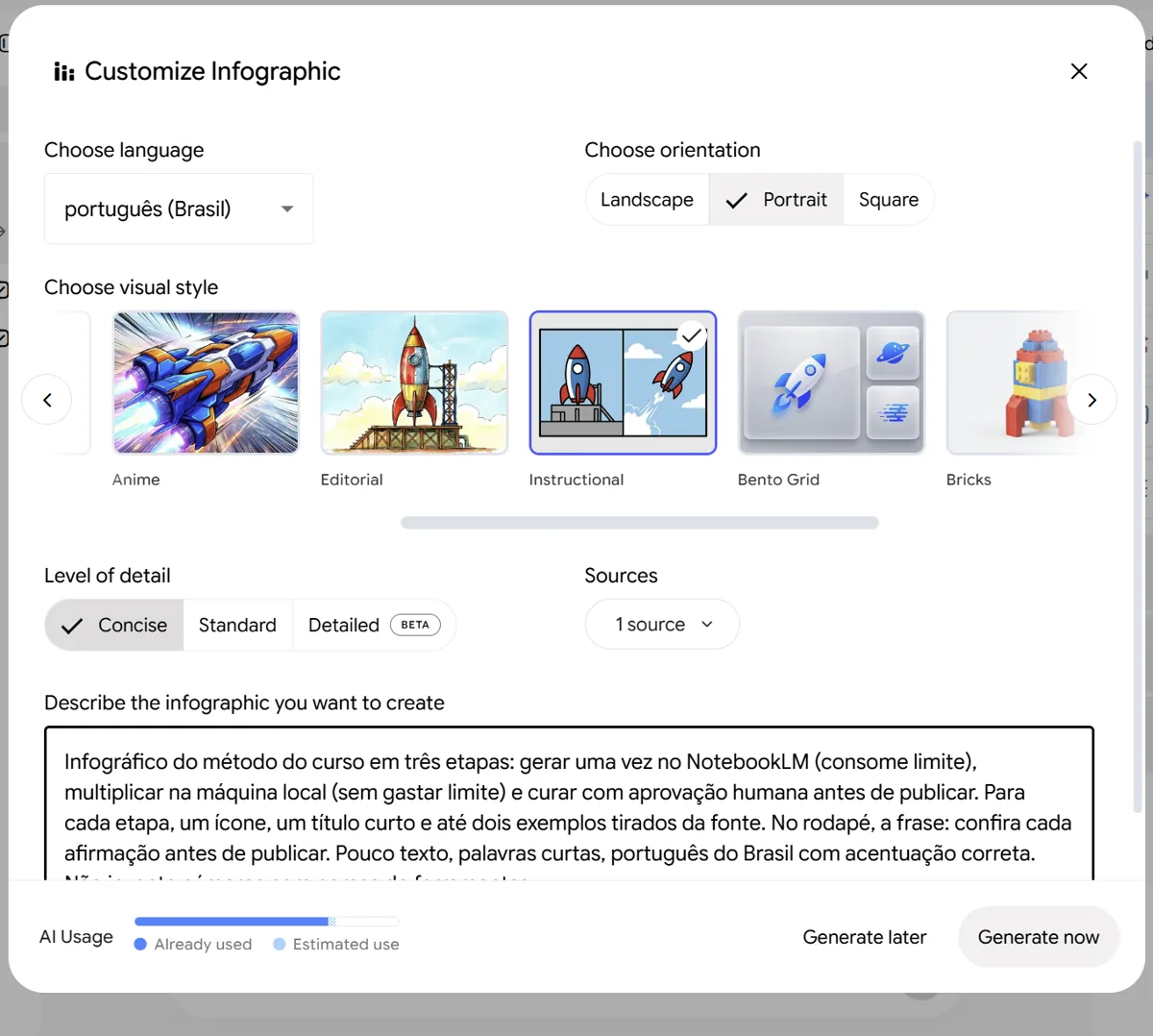
Captura de tela da interface do Gemini Notebook, feita em 23/10/2026 na conta do curso (plano Pro).
O infográfico gerado a partir do curso está no capítulo 2. Com o prompt curto, pouco texto por bloco e o nível Concise, ele saiu sem nenhum rótulo trocado: título, três etapas, seis exemplos e a frase de rodapé conferem com a fonte. A comparação com os slides do capítulo anterior mostra o efeito da densidade: as peças com mais texto desenhado foram as que trouxeram palavras deformadas e rótulos em inglês.
Leia o infográfico acima como leria o seu. Comece pelo título: ele cabe em sete palavras e afirma algo, ou só nomeia o tema? Depois transcreva cada texto da imagem e compare com o texto do curso.
Onde costuma errar: letras trocadas em palavras longas; acento ausente ou fora do lugar, comum em português; números com casa decimal trocada ou unidade errada; nome de recurso em inglês traduzido de um jeito que o produto não usa; ícone com rótulo em inglês; e um bloco com dado que o capítulo não traz. Confira também a legibilidade: reduza a imagem para a largura de um celular e veja se as linhas pequenas continuam legíveis.
Se encontrar erro, a correção pede nova geração ou edição da imagem fora do NotebookLM, porque o PNG não tem texto editável. Registre o erro e a regra do prompt que deveria ter evitado, para que o próximo prompt seja mais restrito.
Exemplo real: em julho de 2026, um infográfico da esteira GEO-Pesquisador reprovou no gate de legibilidade. O infográfico em retrato nascia com 1080 px de largura e o feed de celular a exibe em cerca de 430 px, quase 2,5 vezes menor; uma linha de texto projetava 9 px, abaixo do limiar de 11 px que a esteira adota. As decisões, passo a passo:
- 01Diagnóstico. A causa estava na direção: o único prompt era genérico e o comando padrão pedia o nível detalhado em quatro lugares diferentes. Os medidores existiam, mas só avisavam depois que o limite já tinha sido gasto.
- 01Densidade no prompt. Em 12/08/2026, a esteira passou a escrever dentro de todo prompt de infográfico os tetos que a figura deste capítulo resume. A tese registrada foi que prompt sem número não restringe nada.
- 01Nível sucinto por padrão. O nível passou a ser Concise, com a regra de nunca subir para o detalhado sem motivo registrado. A rodada de 13/08/2026 confirmou o risco: com o nível detalhado, o texto saiu corrompido, com palavras inventadas e letras trocadas, e a peça se perdeu.
- 01Gate que bloqueia. O medidor de legibilidade ganhou um modo que bloqueia a publicação quando a página fica ilegível no feed, em vez de só avisar.
A própria esteira registra o limite dessa doutrina: sem medição de campo suficiente, ela é uma hipótese bem argumentada. Variação: quando só existe um dado forte, a esteira usa uma variante de bloco único, e quando um número está em disputa entre fontes, uma variante comparativa.
Mapa mental é o diagrama ramificado que o NotebookLM monta com os temas das fontes. Ele é gerado por um botão de sugestão (chip) junto à área do chat, conforme a ajuda; confira onde ele aparece na sua conta, porque a interface muda. O mapa permite expandir os nós, perguntar sobre um nó no chat e baixar o resultado. A ajuda diz que o app móvel não gera mapas mentais. Diferente do infográfico, o mapa mental não está na lista de recursos restritos a maiores de 18 anos. No Workspace, mapas mentais têm teto diário próprio, igual ao de relatórios, quizzes e flashcards: de dez por dia no nível de entrada a mil no mais alto, conforme a tabela da ajuda; o capítulo 7 detalha os limites por tipo de conta.
Para entregar o mapa a quem vai estudar no celular, a esteira baixa o mapa como arquivo JSON pela biblioteca não oficial e o converte localmente numa página HTML autocontida: árvore indentada com ramos que abrem e fecham, busca que ignora acentos, tema claro e escuro, sem depender de internet. A esteira escolheu árvore indentada em vez de radial porque rótulos longos em português continuam legíveis no celular em retrato. A conversão roda fora do NotebookLM, não consome limite, e o conversor da esteira corta mapas grandes em 300 nós, com aviso. Pela interface, confira o formato que o download entrega na sua conta; se precisar de outra forma, peça ao modo agente do chat um arquivo Markdown ou JSON com a mesma árvore e confira os ramos contra o mapa original.
O mapa mental é gerado uma vez e multiplicado fora do NotebookLM
Do chip no chat até uma página que abre no celular. Só o primeiro passo consome limite; a conferência fica com uma pessoa.
- Gerar pelo chip do chat
O mapa nasce dos temas das fontes selecionadas.
Gera no NotebookLM - Conferir os ramos
Cada ramo de primeiro nível precisa existir nas fontes; ramo inventado sai.
Decisão humana - Baixar o arquivo
Na esteira, JSON pela biblioteca não oficial; na web, o formato que a conta oferece.
- Converter em página
Árvore indentada com busca e tema claro e escuro, que abre offline.
Local, cota zero - Entregar no celular
A página resolve o mapa que o app móvel não gera.
Local, cota zero
Avalie a imagem gerada pela sua planilha de leitura. Se apareceu um número que não estava na lista de insumos, a cláusula de procedência não pegou: repita a lista de dados no início do prompt e diga que nenhum outro número pode aparecer. Se os rótulos passaram de doze palavras ou o texto ficou pequeno demais, reduza o número de blocos antes de mudar o estilo. Se a grafia veio errada em palavras longas, troque a palavra por outra mais curta no rótulo e mantenha o nível Concise.
Um bom resultado tem três marcas que você confere sem esforço: o título se lê de longe, cada bloco tem um número com fonte ao lado e nenhuma linha some quando a imagem encolhe para a largura de um celular. O capítulo 21 usa esse infográfico conferido para montar um carrossel, fatiado localmente sem nova geração, e o capítulo 15 trata do texto alternativo que acompanha a imagem quando ela é publicada.
Verificação rápida
Seu infográfico no nível Detailed saiu com três rótulos com letras trocadas. Você precisa publicar hoje. Qual é o próximo passo?
Verificação rápida
No seu teste A/B, o estilo Editorial teve dois erros e o Professional teve cinco, numa única rodada. Qual conclusão a evidência sustenta?
Perguntas frequentes deste capítulo
Por que o infográfico do NotebookLM erra palavras e números?
Dá para editar o texto de um infográfico gerado?
O mapa mental do NotebookLM funciona no celular?
Seu caderno neste capítulo
Abrir o caderno completoSelecione um trecho do capítulo para destacar ou anotar. Nos vídeos e áudios, use Anotar este momento. No teclado, selecione com Shift e as setas e use Alt+Shift+D para destacar ou Alt+Shift+N para anotar.
Salvo neste navegador. Entre na sua conta para levar o caderno a outros aparelhos.
Entre na sua conta para compartilhar o que aprendeu e convidar alguém para estudar com você.
Conexões deste capítulo
Veja o que estudar antes e para onde seguir depois, explore os conceitos e compare abordagens em outros cursos. Sugestões marcadas como “sugerido pelo grafo” vêm dos assuntos em comum, não do índice do curso.
Estude antes
- Entender o que mudou nos modelos e o vocabulário que você vai usarsugerido pelo grafoApresenta o conceito “Prompt”, usado em “Infográfico e mapa mental sem erro de microtexto”.
- CursoSíntese e didática com IAsugerido pelo grafoO NotebookLM resume e transforma fontes em áudio, vídeo e slides; quem já sabe preservar fatos e condições numa síntese confere melhor o que a ferramenta gerou.
- CursoPrompt Engineering para Executivossugerido pelo grafo5 capítulos de “NotebookLM para criar conteúdo” usam conceitos apresentados em “Prompt Engineering para Executivos”.
- CursoVídeo com IA: Claude Code, Codex e ElevenLabssugerido pelo grafo2 capítulos de “NotebookLM para criar conteúdo” usam conceitos apresentados em “Vídeo com IA: Claude Code, Codex e ElevenLabs”.
O mesmo assunto em outros cursos
- Astra profundoEditar uma imagem preservando as escolhas aprovadasExaminar conexões de Editar uma imagem preservando as escolhas aprovadas
- Escrever bem com IAPedir a forma visual pelo defeito de leituraExaminar conexões de Pedir a forma visual pelo defeito de leitura
- Frontends com VibecodingProduzir apresentações e PDF com critérios de entregaExaminar conexões de Produzir apresentações e PDF com critérios de entrega
- Síntese e didática com IAEscolha o formato pela relação que precisa mostrarExaminar conexões de Escolha o formato pela relação que precisa mostrar
Terminou a leitura?
Marque como concluído para o capítulo contar no seu painel e no certificado.
Leve uma ideia para a prática
Escolha uma atividade no painel e volte a este curso quando quiser.
Atividades e evolução ficam reunidas no painel da sua conta.