NotebookLM para criar conteúdo · Capítulo 9 de 28 · 18 min
Gerar e conferir um Video Overview quadro a quadro
Escolha entre Explainer, Short e Cinematic pela regra de idioma e idade, dirija o vídeo com um prompt próprio e confira cada quadro antes de publicar.
Este capítulo faz parte do curso gratuito NotebookLM para criar conteúdo.
O Video Overview é o vídeo narrado que o NotebookLM monta a partir das fontes do notebook, com cenas ilustradas e texto na tela. Na interface, que hoje se chama Gemini Notebook, ele fica no painel Studio, ao lado do Audio Overview. Este capítulo resolve dois problemas: escolher o formato certo antes de gastar limite de uso, porque cada formato tem regras próprias de idioma, idade e estilo, e conferir o resultado com um método que pegue os erros que só aparecem na imagem.
No fim, você terá dois vídeos do mesmo notebook, um Short e um Explainer em português do Brasil, e uma planilha de conferência com uma linha por quadro: o texto exibido, a fonte que o sustenta e o veredito. A planilha transforma um vídeo assistido num vídeo conferido, e ela volta no capítulo de fidelidade da trilha 4, quando você passar a conferir afirmação por afirmação.
Verificação rápida
Retomada da trilha 2. Você montou o brief, escreveu um prompt de foco e gerou um Audio Overview aprovado. Agora vai pedir um vídeo do mesmo notebook. Qual caminho está certo?
Antes de começar
0/5Video Overview é o nome do recurso que gera o vídeo narrado a partir das fontes selecionadas. Ele lê essas fontes e o prompt de foco, escreve uma narração, desenha as cenas e compõe o texto que aparece em cada quadro. A ajuda do Google avisa que voz e visuais são gerados por IA e podem trazer imprecisões ou falhas de áudio. Por isso a conferência deste capítulo olha imagem e som em separado.
O segundo termo do capítulo é notas de produção: o plano de cenas que o NotebookLM propõe antes de renderizar o vídeo, quando a revisão está ligada. Na interface em inglês a chave se chama “Review producer notes”. Você lê as notas, corrige o que estiver fora do foco e só então confirma a geração. Corrigir nesse ponto não custa outra geração; corrigir depois custa.
Áudio e vídeo são gerações independentes. Cada um parte das fontes e do prompt que recebe, e um não substitui o outro. Conferir o áudio não confere o vídeo, e um prompt pensado para o ouvido não diz nada sobre o rótulo de uma ilustração ou sobre o número desenhado num gráfico.
Formato, idioma, idade e estilos do Video Overview, conforme a ajuda lida em 23/10/2026
| Formato | O que entrega | Português do Brasil | Idade | Estilos visuais |
|---|---|---|---|---|
| Explainer | Vídeo explicativo estruturado, o formato de uso geral | Sim, na lista de idiomas do Explainer | Sem restrição própria na ajuda lida; o estilo visual exige 18 anos ou mais | Classic, Whiteboard, Watercolor, Retro Print, Heritage, Paper-craft, Kawaii, Anime ou Custom, além da escolha automática |
| Short | Vídeo vertical de cerca de 60 s | Sim, na lista própria do Short; confira na sua conta, porque outra página do Google chegou a falar em só inglês | Sem restrição própria na ajuda lida | Não se aplicam |
| Cinematic | Vídeo com narrativa e visual mais elaborados | Não, só inglês | 18 anos ou mais | Não se aplicam |
O destino da peça decide o formato antes do prompt
Quatro situações comuns e o formato que cada uma pede. As três primeiras saídas consomem limite; a última reaproveita um áudio já gerado.
- a peça vai para feed vertical e cabe numa ideia sóShort
Cerca de 60 s, sem estilo visual. Confira se Português (Brasil) aparece na lista da sua conta.
Gera no NotebookLM - a peça explica um processo ou um capítulo inteiro em portuguêsExplainer
Aceita português do Brasil e estilo visual para quem tem 18 anos ou mais.
Gera no NotebookLM - a peça é vitrine em inglês e a conta tem 18 anos ou maisCinematic
Só inglês. Derive versões verticais localmente em vez de gerar de novo.
Gera no NotebookLM - o limite está no fim ou a peça é rotina semanalVídeo local sobre o áudio
Imagem fixa, onda sonora e legenda sobre o áudio já gerado; a trilha 5 chama essa peça de audiograma.
Local, cota zero
Estilos visuais de vídeo, Cinematic, apresentações, infográficos e Deep Research exigem 18 anos ou mais. No Workspace for Education o produto é liberado para todas as idades, mas esses recursos seguem restritos a maiores de 18; o professor gera e confere a peça na própria conta antes de mostrar à turma.
Em 19/10/2026 o Google anunciou a cocriação de vídeos e apresentações: no chat, você pede o vídeo, escolhe um foco sugerido ou escreve o seu e, com a revisão ligada, edita as notas de produção antes de mandar renderizar. O blog do Google e a nota do Workspace Updates de 21/10 falam em todos os usuários, com implantação gradual que no Workspace pode levar até 15 dias a partir de 16/10. A Central de Ajuda, lida em 23/10/2026, ainda diz que a revisão é exclusiva de assinantes do Google AI Ultra, mas no mesmo dia a chave “Review producer notes” apareceu no Explainer de uma conta Pro. Trate como divergência em implantação: confira se a chave aparece na sua conta e, se não aparecer, siga com o prompt de foco, que vale em qualquer plano.
A geração de vídeo pode passar de 30 minutos. A interface oferece “Generate now” e “Generate later”; segundo a ajuda de limites, o segundo deixa a geração para depois quando o limite acabou e, por enquanto, só existe na web. Num teste feito em 23/10/2026 numa conta Pro, um Explainer levou cerca de 25 minutos para ficar pronto e saiu com 7 min 41 s. Na esteira do caso real, o Cinematic levava de 30 a 40 minutos e o Explainer da rodada de 13/08/2026 levou cerca de 10 minutos de renderização. No Workspace, os vídeos têm teto diário próprio, de três por dia no nível de entrada a 200 no mais alto, conforme a tabela da ajuda lida em 23/10/2026; em conta pessoal, o vídeo pesa no limite por computação que você conheceu no capítulo 7.
Um detalhe de nome: a ajuda do Google lista hoje três formatos de vídeo, sem o Brief. A biblioteca não oficial notebooklm-py ainda lista “explainer, brief, cinematic, short” no README lido em 23/10/2026. Se você automatizar mais adiante, o formato pode aparecer na linha de comando sem existir na interface. Não confunda com o The Brief do Audio Overview, que é formato de áudio.
Gerar um Short e um Explainer do mesmo notebook
Passo 1: Confira o limite e as fontes selecionadas
Abra Configurações > Uso e veja quanto resta antes da próxima renovação. No painel de fontes, deixe marcadas só as fontes que o vídeo deve usar, com o brief incluído.
Deu certo quando: Você sabe quanto limite resta e quais fontes o vídeo vai ler.
Erro comum: Gerar com todas as fontes marcadas mistura material de apoio com o tema e espalha o foco das cenas.
Passo 2: Adapte o prompt de foco para vídeo
Parta do prompt do capítulo 6 e acrescente regras de imagem: todo texto na tela em português do Brasil, um número máximo de palavras por quadro, nenhum número fora das fontes, uma cena por dado.
Deu certo quando: O prompt tem público, ângulo, estrutura e ao menos três regras testáveis sobre o que aparece na tela.
Erro comum: Colar o prompt do áudio sem mudança deixa o texto na tela sem regra, e é ali que o vídeo mais erra.
Passo 3: Gere o Short
No Studio, abra Video Overview, escolha Short e o idioma Português (Brasil). Se o idioma não aparecer na lista, registre isso e siga para o Explainer. Cole o prompt e selecione Generate now. Se o limite tiver acabado, a versão web oferece Generate later, que deixa a geração para quando houver limite.
Deu certo quando: O Short aparece no Studio como em andamento, com o idioma certo.
Erro comum: Procurar estilo visual no Short. Os estilos não se aplicam a esse formato.
Passo 4: Gere o Explainer e revise as notas de produção, se a chave existir
Escolha Explainer, o mesmo idioma e o mesmo prompt. Se a chave de revisão aparecer, leia as notas de produção e corrija cena com número sem fonte ou tema fora do foco antes de confirmar.
Deu certo quando: As notas de produção revisadas, ou o registro de que a chave não apareceu na sua conta.
Erro comum: Aprovar as notas sem ler. Elas são o último ponto em que corrigir não custa outra geração.
Passo 5: Baixe os dois MP4 e guarde o prompt usado
Quando cada vídeo terminar, baixe o arquivo pelo menu do item. Salve o prompt num arquivo de texto com data e formato no nome, ou recupere o que foi usado em View custom prompt, como no capítulo 6.
Deu certo quando: Dois arquivos MP4 e um arquivo de texto com o prompt de cada um.
Erro comum: Deixar nomes genéricos como video.mp4. Sem data e formato no nome, as versões se confundem na hora da conferência.
Passo 6: Preencha a planilha quadro a quadro
Assista com pausa a cada troca de cena. Para cada quadro com texto, anote o tempo, o texto exibido, a fonte que o sustenta e o veredito: certo, errado ou sem fonte.
Deu certo quando: Planilha com uma linha por quadro com texto, nos dois vídeos.
Erro comum: Conferir só a narração. O texto na tela pode errar mesmo quando a narração está correta.
No fim você tem: Dois vídeos do mesmo notebook e uma planilha que mostra, quadro a quadro, o que cada um afirma e de onde veio.
Short e Explainer em português do Brasil baixados em MP4, com a planilha de conferência preenchida: quadro, tempo, texto exibido, fonte e veredito (certo, errado ou sem fonte).
Carregando a vídeo-aula: Video Overview Explainer gerado a partir deste curso
O painel que gerou o vídeo do curso
Personalização do Video Overview na conta Pro do curso: formato Explainer, idioma português (Brasil), estilo Whiteboard, foco personalizado e a chave Review producer notes disponível. A ajuda do Google, lida no mesmo dia, ainda dizia que essa cocriação era exclusiva do plano Ultra.
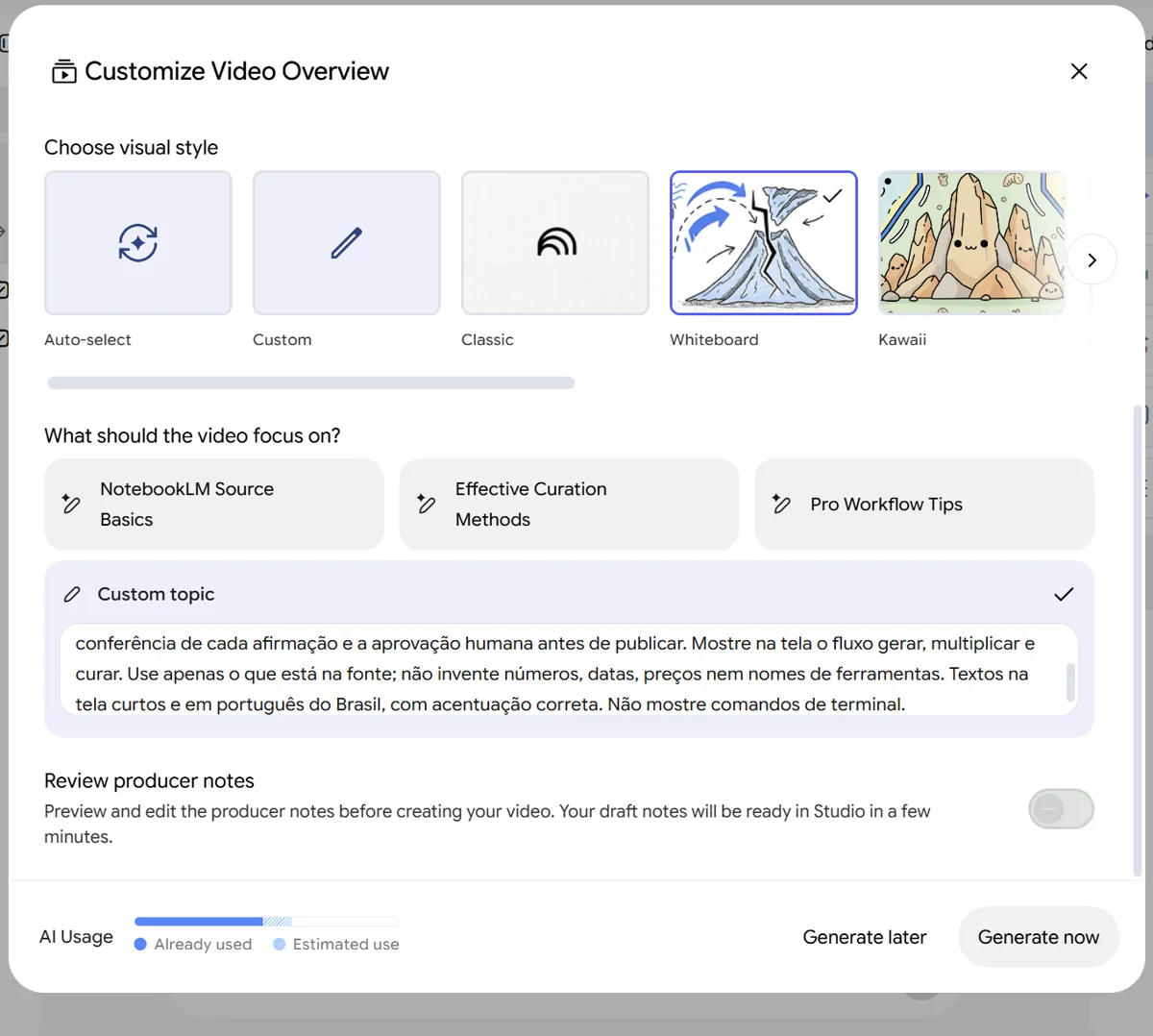
Captura de tela da interface do Gemini Notebook, feita em 23/10/2026 na conta do curso (plano Pro).
Conferência quadro a quadro do vídeo
| Tempo | Na tela ou na narração | Veredito | Motivo |
|---|---|---|---|
| 00:00 | Narração promete criar conteúdo livre das famosas alucinações | Sem fonte | O curso ensina a reduzir e conferir erros, nunca promete eliminá-los |
| 00:41 | Cartões Gerar, Multiplicar e Curar com o selo de limite e de custo zero | Suportada | Capítulo 2 |
| 01:45 | Tabela com rótulos em inglês (each document candidate must pass through a strict table, out-of-date) | Erro de tela | O prompt pedia textos na tela em português; a coluna Data traz Acesso e Criação, sem sentido |
| 02:42 | Etiquetas Fact, Gap, Citation link e Fact-Check Checkmark | Erro de tela | Microtexto em inglês num vídeo em português |
| 03:31 | Regras de imagem: português do Brasil, limite de palavras por tela, nenhum número fora das fontes, uma cena por dado | Suportada | Capítulo 6 |
| 05:33 | O áudio não traz citações e é só um rascunho | Suportada | Capítulos 8 e 13 |
| 05:56 | Gate de curadoria com escuta, checagem e aprovação registrada | Suportada | Capítulo 16 |
A narração ficou fiel ao curso em quase todo o vídeo; os erros estão no texto desenhado nas cenas e na promessa da abertura. É o padrão que o capítulo descreve: a voz passa na escuta, e o quadro só passa quando alguém lê cada rótulo. Para publicar como peça própria, o caminho seria cortar a promessa de abertura e regenerar com a cocriação ligada, corrigindo a cena da tabela nas notas de produção antes da renderização.
Aplique ao vídeo acima o mesmo roteiro da sua tarefa. Primeiro, assista sem pausa e responda a uma pergunta: o vídeo leva quem assiste a uma decisão ou passeia pelo tema? Depois, volte ao início e pause a cada troca de cena.
Onde o vídeo costuma errar: rótulos de ilustração com palavra em inglês ou com letra trocada; números arredondados ou sem fonte; datas em calendários desenhados que não aparecem no texto; ícones e logotipos de empresas que o curso não cita; e uma cena final que acrescenta conclusão nova. Na narração, confira o nome dos recursos, que o modelo às vezes traduz por conta própria, e a pronúncia das siglas, que a narração em português erra quando ninguém declarou como se lê.
Para cada problema, marque se ele é de imagem ou de som. Erro de imagem pede corte do trecho ou nova geração com regra mais explícita no prompt, porque uma legenda por cima deixa dois textos na mesma tela. Registre também a duração real e se a marca do produto aparece nos quadros, porque isso entra nos campos de direitos e divulgação da trilha 4.
Conferir um vídeo exige duas passadas e um veredito por quadro
A primeira passada julga foco e arco; a segunda transforma cada quadro com texto numa linha da planilha, ligada a um trecho da fonte.
- Assistir inteiro
Uma passada sem pausa para julgar se o vídeo leva a uma decisão.
Decisão humana - Pausar a cada cena
Cada troca de cena com texto vira uma linha: tempo e texto exibido.
- Ligar à fonte
Para cada texto, localizar no notebook o trecho que o sustenta.
- Dar veredito
Certo, errado ou sem fonte, com a marca de erro de imagem ou de som.
Decisão humana - Decidir
Publicar, cortar o trecho ou regerar com o prompt mais explícito.
Decisão humana
Exemplo real: em 17/08/2026 a esteira GEO-Pesquisador, da Brasil GEO, estreou a mídia de capítulo de curso, que gera vídeo e podcast do capítulo 1 de cursos do portal. As decisões, passo a passo:
- 01Fonte. A fonte é o texto publicado do capítulo, extraído do site, nunca uma cópia editada à mão; blocos visuais viram uma linha descritiva ou somem. Motivo: o vídeo só pode afirmar o que o aluno vai ler. Há um notebook por capítulo, para que nenhuma outra fonte entre nas cenas.
- 01Prompt próprio para o vídeo. O prompt de vídeo de um dos cursos do portal, sobre sinais de experiência e autoridade (E-E-A-T), traz regras que um prompt de áudio não teria: “Todo texto na tela em português do Brasil, inclusive rótulos de ilustração, com contraste alto e poucas palavras por quadro” e “Nenhum outro ícone, desenho, balão ou etiqueta com palavra em inglês, nem em letra pequena”. Motivo: as falhas mais caras estavam na imagem.
- 01Áudio e vídeo em gerações separadas. Os dois saíram do mesmo notebook, cada um com seu prompt. Motivo: um não substitui o outro, e o gate confere os dois.
- 01Gate. O vídeo passou por um verificador técnico de mídia e por revisão humana; a regra da esteira diz que aprovação automática não substitui a pessoa. Os arquivos baixados vinham em 1280x720 com a marca do produto em todos os quadros. A publicação com a marca foi autorizada em 28/07/2026, com veto a remover, borrar ou cobrir a marca.
- 01Avaliação. A equipe registrou o Video Overview como o caminho rápido; para a playlist de episódios, a entrega preferida passou a ser um vídeo renderizado localmente sobre a trilha do áudio. Motivo: a preferência editorial registrada chama o Video Overview de “o caminho rápido, não o caminho bom”, e o vídeo local controla o que aparece na tela sem nova geração.
Variação: para uma peça de feed numa semana comum, a esteira usa o vídeo local sobre o áudio, chamado audiograma na trilha 5, que não consome limite, e reserva o Short para ocasião especial.
Avalie a resposta pela planilha. Conte quantas linhas receberam “errado” ou “sem fonte” e anote em qual regra do prompt cada erro tropeçou. Se a maioria dos erros está no texto na tela, a regra ficou vaga: troque “poucas palavras” por um número e liste os termos em inglês permitidos. Se o vídeo abriu com dado fraco, diga no prompt qual é o dado de abertura. Se a narração trouxe número ausente das fontes, reforce a regra de procedência e confira se o brief não contém esse número como exemplo, porque o modelo às vezes narra o brief como se fosse fonte de fato.
Quem automatiza o mesmo pedido usa a biblioteca não oficial notebooklm-py, que acessa APIs internas não documentadas do Google; a esteira do caso fixa a versão 0.7.3. O caminho por linha de comando é assíncrono: dispara a geração sem esperar, lista os itens, acompanha o andamento e baixa só quando o vídeo está concluído, porque a espera padrão da biblioteca, de 20 minutos, expira antes de um Cinematic de 30 a 40 minutos terminar, e o servidor segue gerando. A instalação e esses comandos vêm na trilha 6; para este capítulo, a interface web basta.
Verificação rápida
Uma professora de ensino médio quer um vídeo em estilo Whiteboard para alunos de 15 anos, que usam contas do Workspace for Education. Qual caminho funciona?
Verificação rápida
Na sua planilha, a narração diz corretamente “50 fontes por notebook no plano gratuito”, mas o quadro mostra “500 fontes”. Qual é o veredito e a ação?
Perguntas frequentes deste capítulo
O NotebookLM gera vídeo em português do Brasil?
Quanto tempo demora para gerar um Video Overview?
Dá para editar o vídeo depois de gerado?
Seu caderno neste capítulo
Abrir o caderno completoSelecione um trecho do capítulo para destacar ou anotar. Nos vídeos e áudios, use Anotar este momento. No teclado, selecione com Shift e as setas e use Alt+Shift+D para destacar ou Alt+Shift+N para anotar.
Salvo neste navegador. Entre na sua conta para levar o caderno a outros aparelhos.
Entre na sua conta para compartilhar o que aprendeu e convidar alguém para estudar com você.
Conexões deste capítulo
Veja o que estudar antes e para onde seguir depois, explore os conceitos e compare abordagens em outros cursos. Sugestões marcadas como “sugerido pelo grafo” vêm dos assuntos em comum, não do índice do curso.
Estude antes
- Entender o que mudou nos modelos e o vocabulário que você vai usarsugerido pelo grafoApresenta o conceito “Prompt”, usado em “Gerar e conferir um Video Overview quadro a quadro”.
- CursoSíntese e didática com IAsugerido pelo grafoO NotebookLM resume e transforma fontes em áudio, vídeo e slides; quem já sabe preservar fatos e condições numa síntese confere melhor o que a ferramenta gerou.
- CursoPrompt Engineering para Executivossugerido pelo grafo5 capítulos de “NotebookLM para criar conteúdo” usam conceitos apresentados em “Prompt Engineering para Executivos”.
- CursoVídeo com IA: Claude Code, Codex e ElevenLabssugerido pelo grafo2 capítulos de “NotebookLM para criar conteúdo” usam conceitos apresentados em “Vídeo com IA: Claude Code, Codex e ElevenLabs”.
Conceitos deste capítulo
O mesmo assunto em outros cursos
- Google Ads 2027Produzir criativos com Asset Studio e revisar antes de publicarExaminar conexões de Produzir criativos com Asset Studio e revisar antes de publicar
- Vídeo com IA: Claude Code, Codex e ElevenLabsEscrever prompt de vídeo em cinco camadas e manter o personagem consistenteExaminar conexões de Escrever prompt de vídeo em cinco camadas e manter o personagem consistente
- Frontends com VibecodingConstruir profundidade e dirigir a montagem de vídeoExaminar conexões de Construir profundidade e dirigir a montagem de vídeo
Terminou a leitura?
Marque como concluído para o capítulo contar no seu painel e no certificado.
Leve uma ideia para a prática
Escolha uma atividade no painel e volte a este curso quando quiser.
Atividades e evolução ficam reunidas no painel da sua conta.