LinkedIn Ads 2027 · Capítulo 26 de 41 · 8 min
Configurar Lead Gen Forms que qualificam o lead e marcam a reunião
Um formulário nativo que filtra o curioso com duas perguntas, entrega o lead com origem ao CRM e abre a agenda na confirmação.
Este capítulo faz parte do curso gratuito LinkedIn Ads 2027. Para marcar como concluído e salvar o progresso, abra este capítulo na página do curso.
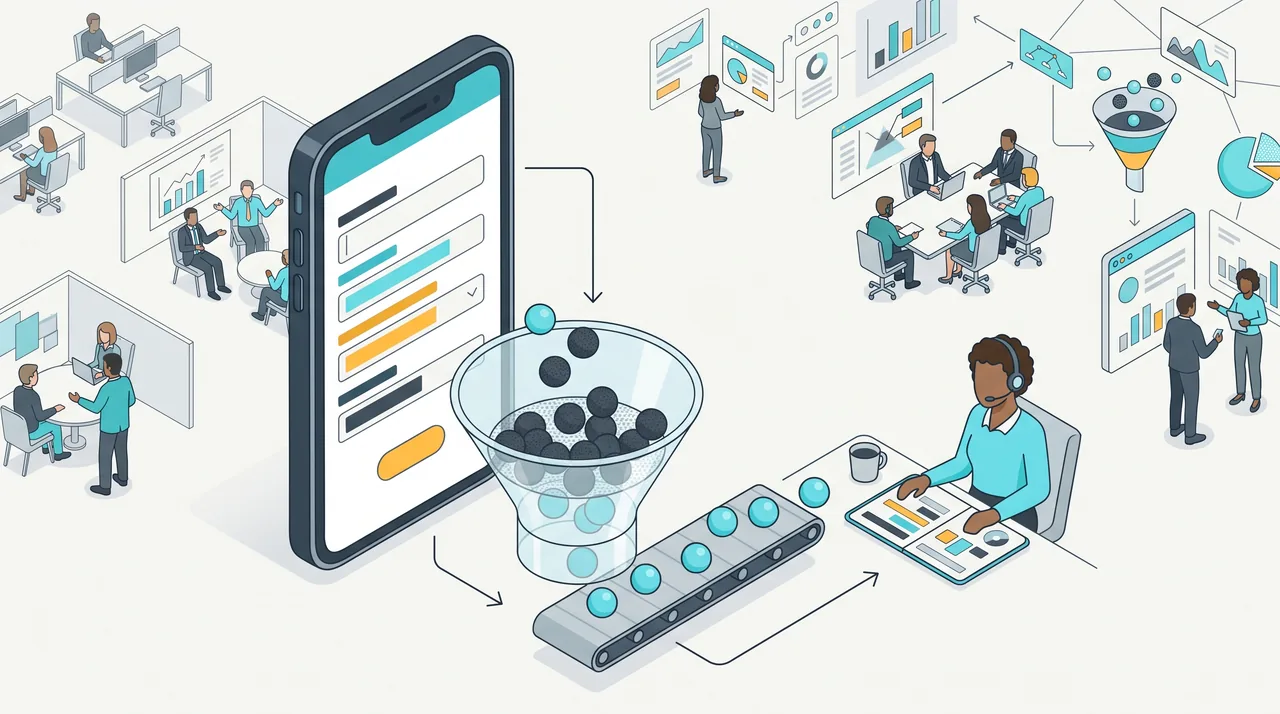
Com o público aquecido pela voz dos especialistas, falta o formulário que transforma atenção em conversa. Lead Gen Forms: o formulário nativo que abre dentro do LinkedIn, já preenchido com os dados do perfil, sem a pessoa sair do feed. É o atalho mais curto entre anúncio e contato, e por isso atrai o comprador e o curioso na mesma medida.
Formulário mal desenhado custa duas vezes. Sem nenhum filtro, enche o CRM de estudantes, concorrentes e colecionadores de e-book, e o SDR perde a semana ligando para quem nunca vai comprar. Com filtros demais, derruba a taxa de conclusão e encarece cada lead até a campanha parecer inviável.
Ao terminar, você define cada campo pela finalidade e escolhe as perguntas que qualificam. Também liga o agendamento à tela de confirmação e mede o formulário até a reunião realizada, a etapa que mostra se o lead valeu o que custou.
Se a figura ultrapassar a área visível, deslize para os lados. Pelo teclado, foque a figura e use as setas.
Todo formulário vive preso ao anúncio: quem toca no botão de chamada abre o formulário na mesma tela. O conjunto de anúncios com objetivo de geração de leads aprende com cada envio. A promessa do anúncio precisa bater com o que o formulário pede e com o que a confirmação entrega. Qualquer desencontro aparece na taxa de conclusão.
Cabem até 12 campos informativos. Nome, sobrenome e e-mail vêm marcados e contam para esse limite, assim como as perguntas personalizadas, que podem ser até 3 e são obrigatórias. As caixas de consentimento, até 5, com mensagem de até 500 caracteres, ficam fora da conta. Há ainda até 20 campos ocultos.
Campo oculto: a etiqueta invisível que viaja com o lead, como o carimbo de origem numa encomenda. Ele identifica conta, campanha, conjunto de anúncios e anúncio, já com a nomenclatura nova, e responde à pergunta que o CRM sempre faz sobre a origem do contato. Configure antes de publicar, porque não dá para acrescentar campo oculto a formulário ligado a conjunto de anúncios ativo.
Se a figura ultrapassar a área visível, deslize para os lados. Pelo teclado, foque a figura e use as setas.
Selecione campos pela finalidade: pergunte o que o SDR faz com cada resposta na primeira ligação. Cargo e empresa decidem prioridade, e telefone só vale se alguém vai ligar no mesmo dia. Porte da empresa costuma vir melhor do enriquecimento do CRM do que da pessoa. Campo que ninguém usa é atrito pago.
Pergunta de qualificação é a que separa quem tem o problema de quem só tem curiosidade. A boa pergunta tem resposta fechada, dada em um toque, e muda a decisão do SDR: faixa de faturamento, prazo do projeto, sistema em uso. Cada pergunta a mais corta volume, e o corte só compensa quando elimina quem nunca compraria.
Os limites do Lead Gen Form que mudam o desenho
| Elemento | Limite | O que decidir |
|---|---|---|
| Campos informativos | Até 12, contando nome, sobrenome e e-mail | Só o que o SDR usa na primeira ligação |
| Perguntas personalizadas | Até 3, obrigatórias | Uma ou duas que mudam a prioridade |
| Caixas de consentimento | Até 5, fora dos 12; texto de até 500 caracteres | Uma caixa por comunicação futura |
| Campos ocultos | Até 20: conta, campanha, conjunto e anúncio | Definir antes de ligar ao conjunto ativo |
| Validação de e-mail profissional | Bloqueia domínios gratuitos comuns | Ligar quando o volume aguenta a queda |
Fonte: LinkedIn, Central de Ajuda, páginas de Lead Gen Forms, 2026
Validar o e-mail profissional é o filtro mais pedido e o mais mal-entendido. O pré-preenchimento só usa o e-mail do perfil se ele for corporativo, e a opção "Validate work email" bloqueia domínios gratuitos comuns, como Gmail, Hotmail e Yahoo. O LinkedIn avisa que a opção melhora a qualidade e pode reduzir o volume.
Seu limite está no que ela não vê. Bloquear domínios gratuitos comuns não garante que todo endereço aceito seja corporativo, e muito menos que a pessoa tenha cargo, orçamento ou prazo. Um estagiário de controladoria com e-mail da empresa passa pela validação. Qualificação continua a cargo das perguntas e do CRM.
Privacidade faz parte do formulário. O contrato de anúncios do LinkedIn exige link para a política de privacidade do anunciante e proíbe pergunta personalizada que peça dado sensível. Também proíbe vender os leads, que ficam disponíveis por um ano. Na prática, use uma caixa de consentimento para cada comunicação futura e apague do CRM e das listas o lead que pedir exclusão.
Na tela de confirmação a pessoa está no auge da atenção, e a maioria dos formulários a gasta com um agradecimento. Ela pode entregar o conteúdo prometido, apontar o próximo passo e abrir a agenda do vendedor. O LinkedIn anunciou esse recurso em 30 de setembro de 2025 com o nome "Book an Appointment".

Se a figura ultrapassar a área visível, deslize para os lados. Pelo teclado, foque a figura e use as setas.
Esse agendamento usa uma URL do Calendly ou do Chili Piper colocada na confirmação. O Chili Piper pode preencher os campos sozinho com o que o formulário já coletou, o que poupa um passo. Uma restrição pesa no plano: o agendamento não funciona em Message Ads nem em Conversation Ads.
- Etapa 1 de 5: Anúncio
Promessa que o formulário cumpre
- Etapa 2 de 5: Formulário
Pré-preenchido, duas perguntas, e-mail validado
- Etapa 3 de 5: Confirmação
Conteúdo entregue e agenda do SDR aberta
- Etapa 4 de 5: CRM
Lead com respostas e campos ocultos
- Etapa 5 de 5: Reunião
Marcada pela agenda ou pelo SDR; realizada conferida no CRM
Lead parado no Campaign Manager esfria. Leve cada envio ao CRM pela integração do seu CRM ou por um parceiro, e teste antes de publicar. Alguém do time preenche o formulário, e você confere se o registro chegou com respostas e campos ocultos e se a agenda criou o compromisso para o SDR certo. Repita a cada formulário novo.
Teste do formulário antes de publicar
Alguém do time preenche o formulário, e você confere
0/4A cada formulário novo
0/1Cinco taxas cobrem a leitura: abertura, quantos cliques abriram o formulário; conclusão, quantos formulários abertos viraram envio; qualificação, quantos envios o SDR aceitou; reunião marcada e reunião realizada, contadas no CRM. Cada taxa aponta um responsável diferente: anúncio, formulário, público, SDR ou agenda.
Armadilha comum: medir o formulário pelo CPL. O formulário com três campos e sem validação vence sempre nessa régua e perde no custo por reunião realizada. O processo que olha só o topo do funil premia a versão que mais enche o CRM de contato sem uso.
O formulário de e-book pede nome, e-mail e empresa e traz 310 leads por mês a R$ 129, dos quais 6 por cento viram SQL. A versão nova troca a oferta por um diagnóstico da transição tributária, pergunta faixa de faturamento anual e ERP em uso e liga a validação de e-mail profissional.
Qual versão você mantém?
Na Vértice Fiscal (cenário composto do curso), o mês 0 tinha um formulário de e-book com nome, e-mail e empresa. Eram 310 leads por mês a R$ 129, dos quais 6 por cento viravam SQL. No mês 3, a gerente de demanda trocou a oferta por um diagnóstico da transição tributária, e o formulário ganhou duas perguntas: faixa de faturamento anual e ERP em uso.
A validação de e-mail profissional foi ligada, e os campos ocultos passaram a levar campanha, conjunto e anúncio ao HubSpot. A confirmação abriu a agenda dos SDRs pelo Chili Piper. O público somou quem assistiu ao vídeo da diretora tributária no mês anterior, e a taxa de conclusão ficou em 11 por cento.
Vértice Fiscal: o formulário no mês 3
230
leads no mês
Eram 310 no mês 0; validação e perguntas cortaram volume
R$ 174
CPL
R$ 40.000 divididos por 230; era R$ 129
14%
dos leads viraram SQL
32 SQL, contra cerca de 19 no mês 0
19
reuniões marcadas pela agenda
15 realizadas; os SDRs marcaram as demais por telefone
Fonte: Vértice Fiscal, cenário composto deste curso
O custo por SQL caiu de cerca de R$ 2.100 para R$ 1.250. Para a Vértice, o formulário deixou de medir interesse e passou a medir intenção: menos leads, mais caros e quase o dobro de SQL. Sobrou um evento de qualificação limpo, que o mês 4 usa para ligar o Qualified Leads Optimization.
Se a figura ultrapassar a área visível, deslize para os lados. Pelo teclado, foque a figura e use as setas.
Abra o formulário ativo da sua conta e anote, campo a campo, o que o SDR faz com cada resposta. Retire o campo sem uso antes de acrescentar uma pergunta de qualificação, e compare o custo por SQL das duas versões depois de 30 dias. O capítulo "Usar Message Ads e Conversation Ads sem soar como spam" leva esse mesmo formulário para dentro da conversa.
Seu caderno neste capítulo
Abrir o caderno completoSelecione um trecho do capítulo para destacar ou anotar. No teclado, selecione com Shift e as setas e use Alt+Shift+D para destacar ou Alt+Shift+N para anotar.
Salvo neste navegador. Entre na sua conta para levar o caderno a outros aparelhos.
Entre na sua conta para compartilhar o que aprendeu e convidar alguém para estudar com você.