Astra profundo · Capítulo 12 de 31 · 38 min
Editar uma imagem preservando as escolhas aprovadas
Você sai com um pedido de edição localizado e uma comparação entre base e resultado.
Este capítulo faz parte do curso gratuito Astra profundo.
Experimente agora: abra o editor de imagens do curso, ajuste o recorte, a cor e o título e baixe sua composição em PNG.
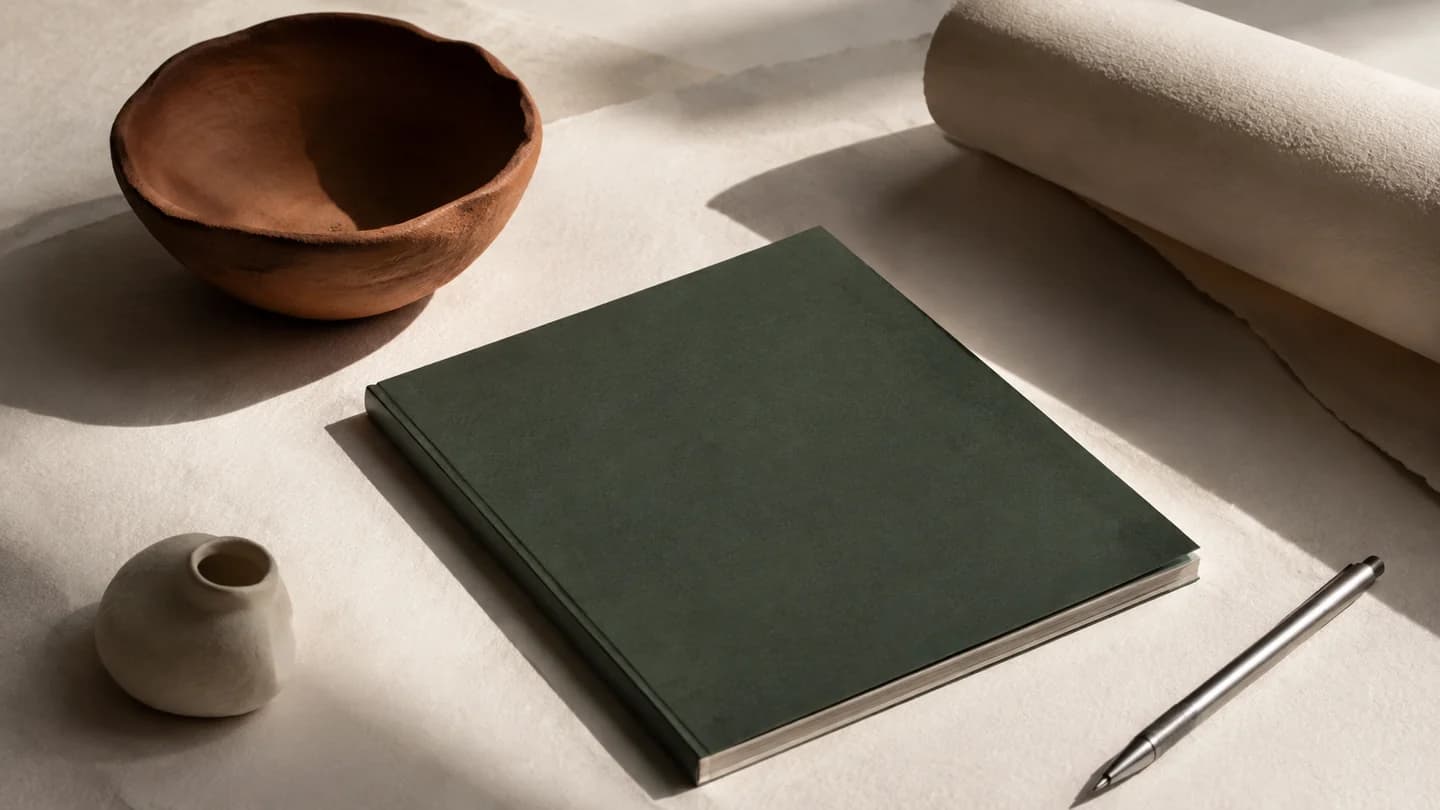
O Estúdio Aurora, caso fictício, aprovou a fotografia da peça cerâmica, mas quer adaptar a cor da parede à campanha da visita noturna. Objeto, luz e enquadramento já funcionam. Você vai editar a imagem a partir da versão aprovada, especificando o que muda e o que deve permanecer, para construir uma adaptação que conserve a intenção original.
Pense em revisar uma fotografia no editor: trocar uma área e recompor a imagem inteira são intervenções de alcance diferente. O conceito desta aula é edição localizada por referência. A imagem de base fornece o estado aprovado; o pedido define a mudança; outras referências, quando necessárias, orientam apenas aspectos nomeados. Essa separação ajuda a manter o processo compreensível.
- Etapa 1 de 4: Base
Fotografia aprovada do Aurora
- Etapa 2 de 4: Mudança
Nova tonalidade da parede
- Etapa 3 de 4: Preservação
Objeto, câmera, luz e espaço de leitura
- Etapa 4 de 4: Comparação
Base e resultado na mesma escala
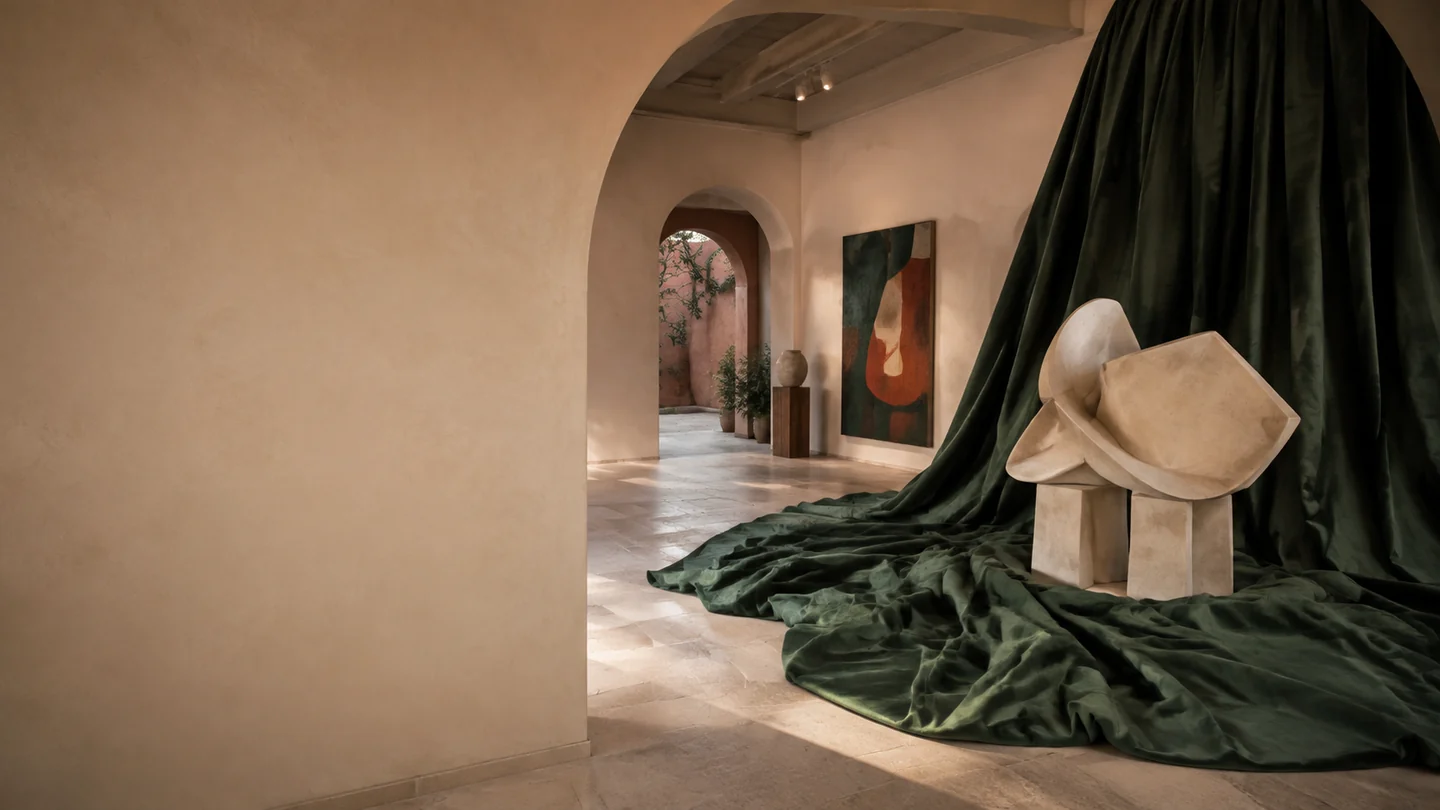
No exemplo resolvido, a primeira imagem é a fotografia aprovada e a segunda mostra a paleta da campanha. O pedido manda usar a segunda apenas para a parede. Depois da edição, a equipe compara as duas saídas lado a lado. Se a cerâmica ganhou outro contorno, o próximo pedido aponta essa mudança e reapresenta a base correta. A revisão volta ao atributo específico que precisa ser preservado.
Se a figura ultrapassar a área visível, deslize para os lados. Pelo teclado, foque a figura e use as setas.
Aprofunde as decisões desta aula
Como escrever o que deve permanecer igual?
Comece nomeando os elementos que você quer preservar. No Aurora, são a forma da cerâmica, sua posição sobre a base, a direção da luz e o espaço reservado ao título. A mudança desejada é a tonalidade da parede. Uma segunda imagem pode indicar a cor, mas não deve redefinir o objeto. Dizer o papel de cada referência evita que o pedido entregue várias orientações concorrentes para a mesma dimensão.
Como usar seleção, máscara e versões de referência?
Quando a ferramenta aceita seleção ou máscara, use esse recurso para orientar a região da edição. Na documentação de geração de imagens, a máscara é uma orientação e a aderência ao contorno exige conferência. Por isso, examine também as bordas entre parede, objeto e base. A seleção ajuda a comunicar o alvo; a inspeção confirma o que efetivamente aconteceu no arquivo. Mantenha a versão aprovada acessível durante as rodadas. Se você usa sucessivamente apenas a saída mais recente, pequenas diferenças podem se acumular sem chamar atenção. Compare sempre os atributos importantes com a referência que governa a identidade. A nova versão pode ser aceita como base depois que você verificar esses atributos e registrar a mudança aprovada.
Para texto exato e marca gráfica, uma composição com elementos editáveis pode ser mais prática. No Aurora, o título da visita permanece na interface, separado da fotografia. Isso permite revisar a frase e adaptar a disposição sem gerar outra imagem. A escolha de onde cada elemento vive faz parte da edição: fotografia para cena e atmosfera, texto e vetor para os elementos que precisam de controle preciso.
Faça agora: conduza uma edição delimitada
Reserve dez minutos para leitura e preparação e 20 para editar e comparar.
Passo 1: Separe a base aprovada
Escolha a imagem que governa a identidade da cena.
Deu certo quando: Você consegue retornar à referência correta.
Passo 2: Nomeie a alteração
Defina uma mudança e os atributos preservados.
Deu certo quando: O pedido distingue alvo e continuidade.
Passo 3: Execute a edição
Anexe a base e a referência de cor com seus papéis.
Deu certo quando: A nova versão permanece separada da anterior.
Passo 4: Compare os atributos
Confira contorno, posição, luz e bordas na mesma escala.
Deu certo quando: Você aceita a versão ou pede uma correção localizada.
No fim você tem: Uma edição comparável com sua base e um registro dos atributos conferidos.
Caso de marketing: variações de um anúncio vencedor
O anúncio da OpenAI sobre o Imagens 2.5 destaca justamente esta tarefa: alterar um único elemento, como produto, fundo ou trecho de texto, mantendo composição e identidade visual. Em mídia paga, isso permite testar uma variável por vez. Se o fundo e o título mudam juntos, o resultado do teste não diz qual dos dois funcionou.
Passo a passo: cinco variações controladas de uma peça aprovada
Parta da peça final da aula anterior. Use a API Responses para manter o histórico das edições.
Passo 1: Liste as variáveis antes de editar
Peça ao Astra uma tabela com cinco variações, cada uma mudando só uma coisa: fundo, horário do dia, enquadramento, objeto em destaque, cor dominante.
Deu certo quando: Cada linha da tabela tem uma hipótese escrita (“fundo noturno aumenta cliques de quem já visitou o site”).
Passo 2: Edite em sequência sobre a mesma base
Envie a peça aprovada como imagem de entrada para gpt-image-2.5-sunburst e encadeie as edições com previous_response_id. Diga em todo pedido o que deve permanecer igual.
Deu certo quando: As cinco peças lado a lado parecem da mesma campanha.
Erro comum: Gerar cada variação do zero; a composição muda e o teste perde o controle.
Passo 3: Use máscara só como orientação
Para trocar apenas o fundo, envie a máscara da área. O guia avisa que o modelo usa a máscara como orientação e pode não seguir o contorno exato.
Deu certo quando: Você confere a borda do produto em zoom antes de aprovar.
Passo 4: Nomeie os arquivos pela variável
Ex.: aurora-feed-4x5_v02_fundo-noturno.png. O nome vai para o campo de nome do anúncio na plataforma.
Deu certo quando: No relatório da Meta ou do Google você identifica a variável vencedora sem abrir a imagem.
No fim você tem: Um conjunto de cinco variações com uma hipótese por peça, prontas para subir no mesmo conjunto de anúncios.
Gestora de mídia de uma loja de cerâmica (caso fictício)
Varejo on-line
Dor
O anúncio de melhor desempenho cansou após três semanas e cada nova peça custava um dia de estúdio.
Solução
Usou a peça vencedora como base e gerou cinco edições, cada uma trocando só o fundo ou a luz, com Sunburst em qualidade high.
Resultado
Subiu as cinco no mesmo conjunto e manteve as duas que repetiram o desempenho da original após sete dias.
Custo apurado: Custo de imagem medido no campo usage de cada resposta, somado na planilha da aula “Calcular custo e escolher modelos por resultado”.
Cenário construído para fins didáticos. Números não correspondem a cliente específico.
A campanha do Aurora ganha uma adaptação sem perder a fotografia escolhida como referência. Salve a nova versão com o motivo da mudança. Esse registro será útil quando outras peças precisarem compartilhar a mesma atmosfera e preservar os mesmos objetos.
A base aprovada governa a identidade da imagem. Cada referência adicional tem uma função delimitada. A comparação verifica mudança e preservação.
Seu caderno neste capítulo
Abrir o caderno completoSelecione um trecho do capítulo para destacar ou anotar. Nos vídeos e áudios, use Anotar este momento. No teclado, selecione com Shift e as setas e use Alt+Shift+D para destacar ou Alt+Shift+N para anotar.
Salvo neste navegador. Entre na sua conta para levar o caderno a outros aparelhos.
Entre na sua conta para compartilhar o que aprendeu e convidar alguém para estudar com você.
Conexões deste capítulo
Veja o que estudar antes e para onde seguir depois, explore os conceitos e compare abordagens em outros cursos. Sugestões marcadas como “sugerido pelo grafo” vêm dos assuntos em comum, não do índice do curso.
Estude antes
- CursoEscrever bem com IAsugerido pelo grafoAs primeiras aulas do Astra pedem um briefing com referências e dirigem cada iteração por texto. O curso de escrita ensina a decidir o que pedir, dar contexto e conferir a saída, que é a base dessas aulas. Ordem decidida quando o Astra ganhou uma página por aula (Etapa 4, wave 3), para que as 31 aulas mostrem o que estudar antes.
- CursoNode.js: JavaScript no Servidorsugerido pelo grafo4 capítulos de “Astra profundo” usam conceitos apresentados em “Node.js: JavaScript no Servidor”.
Conceitos deste capítulo
O mesmo assunto em outros cursos
- LinkedIn Ads 2027Produzir imagem, carrossel, Text Ads e Dynamic Ads para a mesma ofertaExaminar conexões de Produzir imagem, carrossel, Text Ads e Dynamic Ads para a mesma oferta
- Meta Ads 2027Montar imagens, carrosséis e coleções com um conceito comercial comumExaminar conexões de Montar imagens, carrosséis e coleções com um conceito comercial comum
Leve uma ideia para a prática
Escolha uma atividade no painel e volte a este curso quando quiser.
Atividades e evolução ficam reunidas no painel da sua conta.