Astra profundo · Capítulo 11 de 31 · 40 min
Dirigir uma fotografia para sua função na página
Você sai com uma direção fotográfica e um candidato preparado para o espaço em que será usado.
Este capítulo faz parte do curso gratuito Astra profundo.
A abertura do Estúdio Aurora, caso fictício, precisa de uma imagem que apresente a visita sem competir com o título. Você vai dirigir uma fotografia gerada para esse espaço específico. A entrega combina um pedido visual preciso, uma imagem candidata quando a ferramenta estiver disponível e uma avaliação de como ela funciona dentro da página.
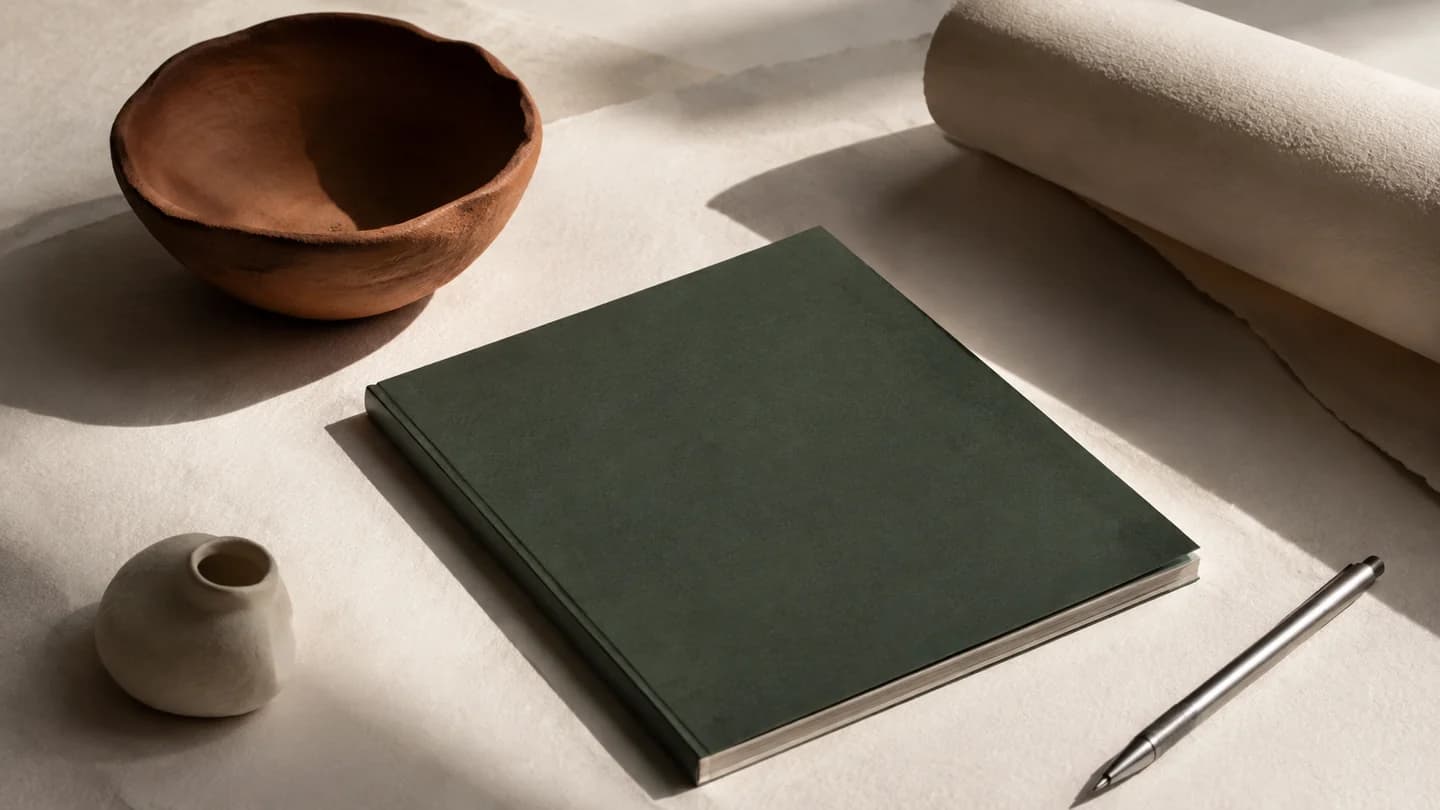
Ao fotografar um objeto, você escolhe onde colocá-lo, de onde vem a luz e o que aparece ao redor. A geração de imagem também responde melhor a decisões concretas de cena. O conceito central é direção fotográfica: definir sujeito, ambiente, luz, material e enquadramento em função da mensagem. A palavra realista indica uma intenção ampla; as relações entre esses elementos constroem a aparência desejada.
Uma direção, uma família de imagens
Intenção, enquadramento e consistência podem ser especificados.
Transcrição
0:00A direção de arte começa com sujeito, luz e materiais. O estudo gráfico usa uma peça cerâmica como exemplo de composição.
0:07O retângulo de enquadramento se ajusta ao sujeito. A área livre permite inserir título e adaptar a imagem a diferentes formatos.
0:14Três composições preservam o mesmo sujeito e a mesma paleta. Variam o recorte e a posição, mantendo uma família visual reconhecível.
O pedido fotográfico nasce do destino
| Decisão | Escolha do Aurora | Efeito pretendido |
|---|---|---|
| Sujeito | Objeto cerâmico em uma galeria | Apresentar material e ambiente |
| Luz | Iluminação lateral suave | Revelar textura com calma |
| Enquadramento | Objeto à direita e fundo simples | Reservar área de leitura |
| Formato | Composição horizontal para abertura | Servir ao espaço da página |
| Texto | Aplicado depois na interface | Permanecer editável |
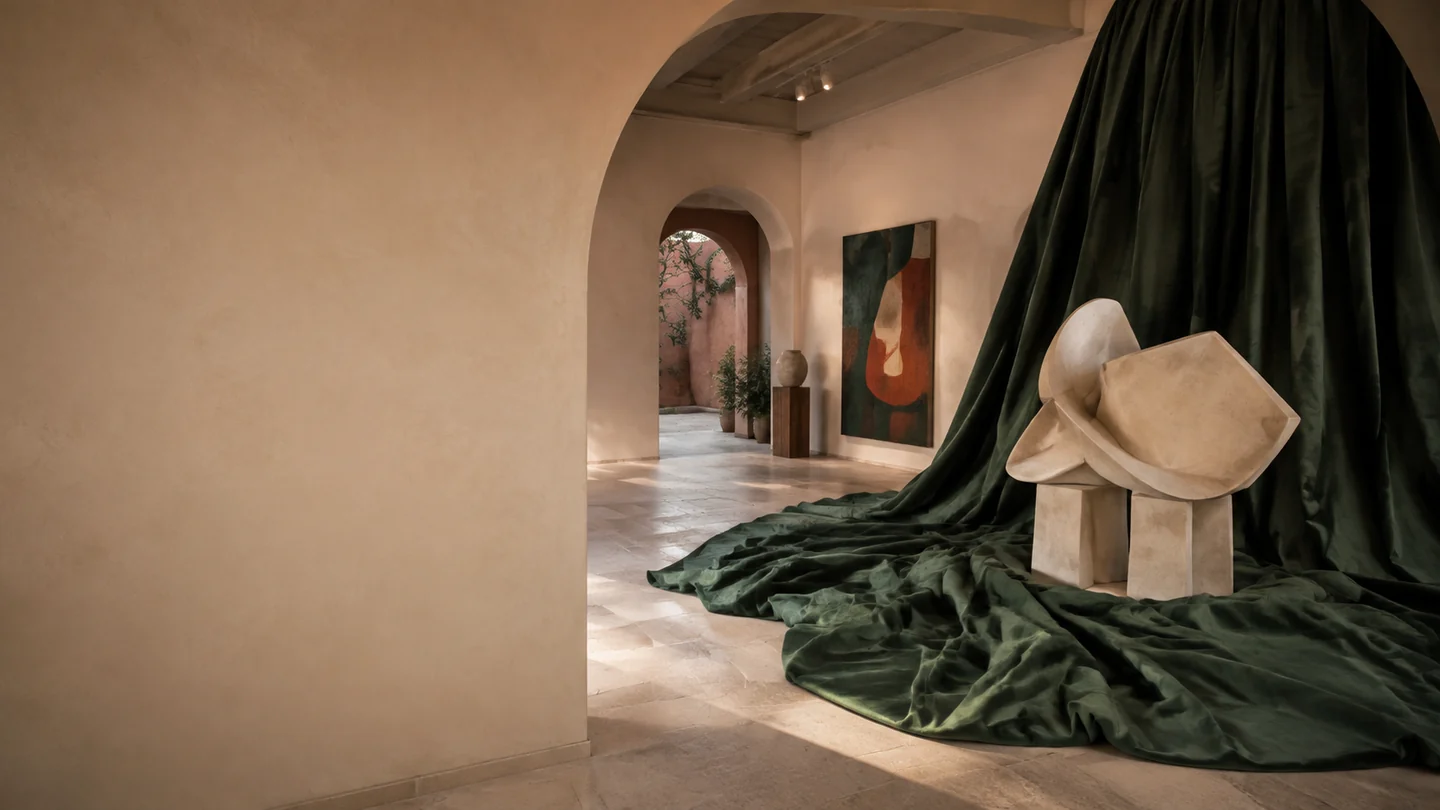
No exemplo resolvido, a imagem mostra uma peça cerâmica fictícia sobre uma base, com luz lateral e parede de textura discreta. O assunto fica à direita porque o título ocupará a região esquerda na composição ampla. A cena precisa funcionar também sem o texto. O pedido reserva espaço, mas a tipografia será aplicada na página, onde poderá mudar de tamanho e posição conforme o dispositivo.
Se a figura ultrapassar a área visível, deslize para os lados. Pelo teclado, foque a figura e use as setas.
Aprofunde as decisões desta aula
Como Astra participa da geração de imagens?
Astra pode interpretar referências e coordenar a produção, enquanto a ferramenta de imagem gera o arquivo visual. Na documentação consultada, GPT-Image-2 é um dos modelos de geração e edição disponíveis nesse ecossistema. A ficha de Astra continua descrevendo saída textual. Para o exercício, confirme a ferramenta habilitada na superfície escolhida e use Astra para formular a direção e revisar o resultado com você.
Como revisar variações, luz e materialidade?
Escolha uma variação por rodada. Você pode comparar luz mais difusa com luz mais marcada mantendo objeto, enquadramento e fundo. Depois de escolher a atmosfera, examine o recorte dentro da abertura. Um candidato pode ter bom acabamento isolado e perder o assunto quando ocupa a área planejada. A decisão final precisa incluir o destino, pois a função da imagem faz parte de sua qualidade. Indicações de câmera ou lente ajudam a comunicar uma aparência, mas a revisão deve observar o arquivo produzido. Confira proporções, contato do objeto com a base, continuidade de materiais e relação entre sombra e luz. Para a peça do Aurora, esses detalhes sustentam a sensação de presença. Registre a imagem aprovada como referência da próxima produção, junto à descrição da cena.
Caso de marketing: criativo estático para Meta e Google
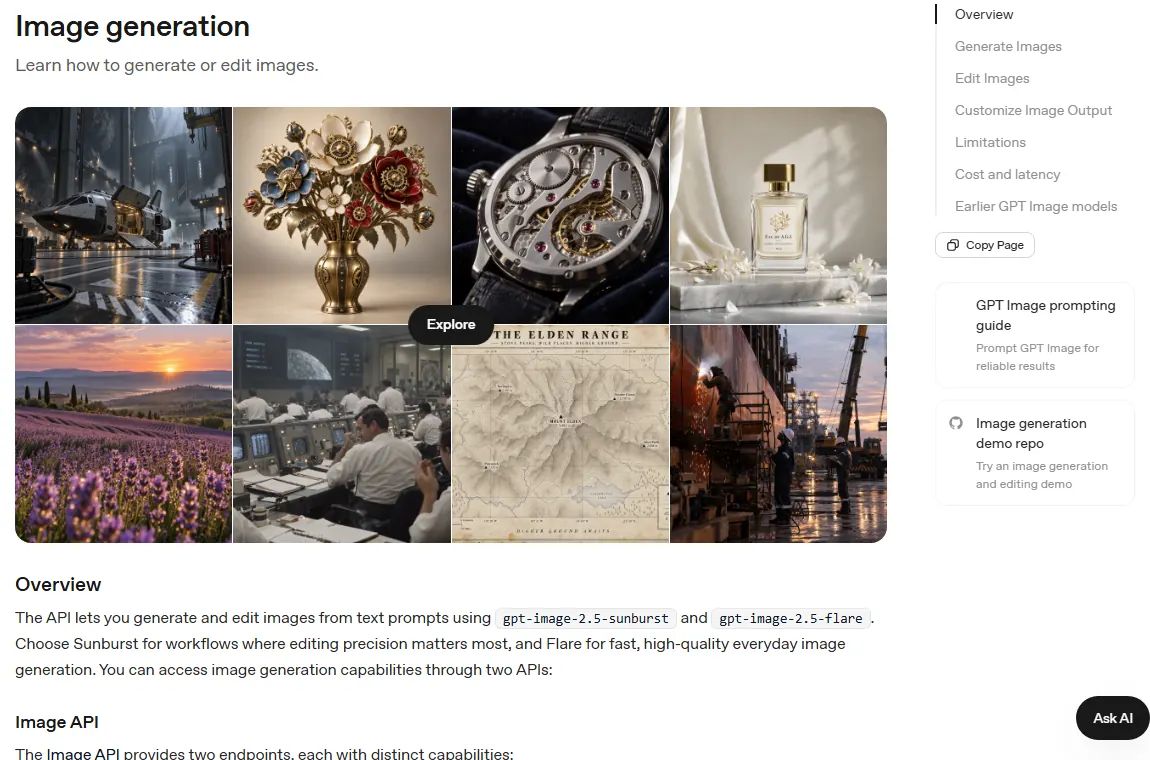
O mesmo raciocínio da fotografia do Aurora vale para mídia paga. A diferença é que o destino deixa de ser uma página e passa a ser um posicionamento de anúncio, com proporção, área segura e regras de texto próprias. O Astra planeja a peça e escreve a ficha; o GPT Image 2.5 renderiza. Separar os dois papéis permite revisar a ideia antes de gastar com imagem.
Se a figura ultrapassar a área visível, deslize para os lados. Pelo teclado, foque a figura e use as setas.
Tamanho para pedir ao modelo e tamanho final do anúncio
| Posicionamento | Proporção | Pedir ao GPT Image 2.5 | Exportar para a plataforma |
|---|---|---|---|
| Meta, feed (Facebook e Instagram) | 4:5 | 1088x1360 | 1080 x 1350, em JPG ou PNG |
| Meta, Stories e Reels | 9:16 | 1088x1936 | 1080 x 1920, em JPG ou PNG |
| Google Demand Gen, paisagem | 1,91:1 | 1216x640 | 1200 x 628 |
| Google Demand Gen, quadrado | 1:1 | 1200x1200 | 1200 x 1200 |
| Google Demand Gen, retrato | 4:5 | 960x1200 | 960 x 1200 |
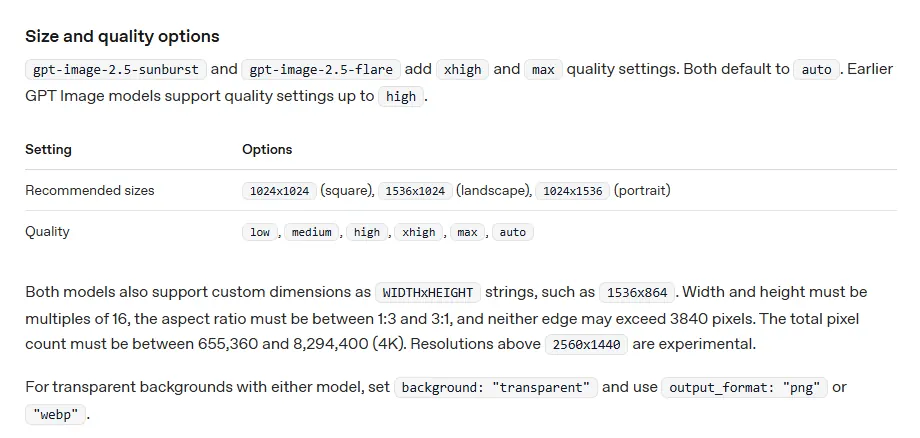
O modelo exige largura e altura múltiplas de 16 e proporção entre 1:3 e 3:1. Por isso 1080 x 1350 vira 1088x1360 e é reduzido no editor.
Fonte: OpenAI, Image generation; Meta, Guia de anúncios; Ajuda do Google Ads (Demand Gen). Consulta em 01/10/2026.
Se a figura ultrapassar a área visível, deslize para os lados. Pelo teclado, foque a figura e use as setas.
Passo a passo: do briefing à peça aprovada para o feed
Exemplo: anúncio de conversão para a visita noturna do Aurora no feed do Instagram. Reserve 25 minutos.
Passo 1: Peça ao Astra a ficha da peça, sem gerar imagem
Informe público, oferta, ângulo (ex.: “experiência rara”), posicionamento 4:5 e o critério de pronto. Peça a resposta em campos: cena, enquadramento, área livre para texto, cor dominante, o que não pode aparecer.
Deu certo quando: Uma ficha curta que outra pessoa conseguiria executar sem perguntar nada.
Erro comum: Pular a ficha e pedir “um anúncio bonito”; cada rodada sai num estilo diferente.
Passo 2: Gere três rascunhos baratos com Flare
Use gpt-image-2.5-flare, qualidade low, tamanho 1088x1360. O objetivo é comparar composições, não acabamento.
Deu certo quando: Três opções em que você já enxerga onde entram título e botão.
Passo 3: Escolha uma e finalize com Sunburst
Leve a composição escolhida como referência para gpt-image-2.5-sunburst em qualidade high. Suba para xhigh ou max só se a peça for a principal da campanha.
Deu certo quando: Imagem final com produto sem distorção e área livre preservada.
Erro comum: Usar max em todos os testes; o custo sobe e a diferença no celular quase não aparece.
Passo 4: Deixe o texto do anúncio fora da imagem
Título, preço e chamada vão nos campos de texto da plataforma ou num editor de design. O guia oficial lembra que o posicionamento preciso de texto ainda falha.
Deu certo quando: A imagem funciona com qualquer variação de título que a plataforma testar.
Erro comum: Embutir preço na imagem e ter de regerar a peça a cada promoção.
Passo 5: Exporte no formato aceito
Peça output_format png ou jpeg (a Meta aceita JPG e PNG) e reduza para 1080 x 1350 no editor.
Deu certo quando: O arquivo sobe no Gerenciador de Anúncios sem aviso de proporção.
No fim você tem: Uma peça de feed aprovada, com ficha registrada, pronta para virar variações na aula “Editar uma imagem preservando as escolhas aprovadas”.
Decisões condicionais
Se a campanha é de Google Demand Gen, o que muda?
Gere a versão paisagem (1216x640) e a quadrada (1200x1200) a partir da mesma ficha. O Google pede pelo menos uma imagem paisagem ou quadrada na proporção correta e aceita até 20 imagens por anúncio. Confira cada versão no visualizador de anúncios antes de publicar.
Se a marca tem pessoas reais na peça, como proceder?
Use fotos com autorização de uso de imagem como referência e registre essa autorização na pasta da marca. O GPT Image 2.5 preserva melhor pessoas e objetos das fotos de referência, segundo o anúncio de 08/09/2026, mas a revisão humana do rosto e das mãos continua obrigatória antes de publicar.
Comece por uma qualidade adequada à exploração, quando a ferramenta oferecer essa escolha, e refine o candidato selecionado. Dimensão maior amplia o arquivo; a correção de composição e conteúdo vem da direção e da revisão. Guarde o original de produção e prepare uma versão apropriada ao uso na página. Assim você conserva material para outras aplicações sem obrigar cada apresentação a usar o mesmo arquivo.
Faça agora: produza uma imagem com destino
Use dez minutos para leitura e direção e 20 para geração e revisão.
Passo 1: Marque o espaço de uso
Observe onde ficam título e assunto na abertura.
Deu certo quando: O pedido conhece sua composição de destino.
Passo 2: Execute a direção
Use o prompt com uma referência de luz ou material.
Deu certo quando: Existe um candidato ou um briefing pronto para a ferramenta.
Passo 3: Revise a cena
Examine proporções, textura, contato e sombras.
Deu certo quando: Você registra um ajuste visual específico.
Passo 4: Teste na página
Aplique o candidato na abertura e confira seu recorte.
Deu certo quando: A imagem comunica a experiência sem prejudicar a leitura.
No fim você tem: Um briefing fotográfico, o candidato disponível e uma decisão registrada sobre seu uso.
A fotografia foi dirigida para um espaço e uma mensagem. A rodada muda uma dimensão visual por vez. A aprovação considera a imagem dentro da página.
Seu caderno neste capítulo
Abrir o caderno completoSelecione um trecho do capítulo para destacar ou anotar. Nos vídeos e áudios, use Anotar este momento. No teclado, selecione com Shift e as setas e use Alt+Shift+D para destacar ou Alt+Shift+N para anotar.
Salvo neste navegador. Entre na sua conta para levar o caderno a outros aparelhos.
Entre na sua conta para compartilhar o que aprendeu e convidar alguém para estudar com você.
Conexões deste capítulo
Veja o que estudar antes e para onde seguir depois, explore os conceitos e compare abordagens em outros cursos. Sugestões marcadas como “sugerido pelo grafo” vêm dos assuntos em comum, não do índice do curso.
Estude antes
- CursoEscrever bem com IAsugerido pelo grafoAs primeiras aulas do Astra pedem um briefing com referências e dirigem cada iteração por texto. O curso de escrita ensina a decidir o que pedir, dar contexto e conferir a saída, que é a base dessas aulas. Ordem decidida quando o Astra ganhou uma página por aula (Etapa 4, wave 3), para que as 31 aulas mostrem o que estudar antes.
- CursoNode.js: JavaScript no Servidorsugerido pelo grafo4 capítulos de “Astra profundo” usam conceitos apresentados em “Node.js: JavaScript no Servidor”.
Conceitos deste capítulo
O mesmo assunto em outros cursos
- LinkedIn Ads 2027Produzir imagem, carrossel, Text Ads e Dynamic Ads para a mesma ofertaExaminar conexões de Produzir imagem, carrossel, Text Ads e Dynamic Ads para a mesma oferta
- Meta Ads 2027Montar imagens, carrosséis e coleções com um conceito comercial comumExaminar conexões de Montar imagens, carrosséis e coleções com um conceito comercial comum
- Google Ads 2027Produzir criativos com Asset Studio e revisar antes de publicarExaminar conexões de Produzir criativos com Asset Studio e revisar antes de publicar
- Frontends com VibecodingPreparar imagens, ícones e vídeo para a webExaminar conexões de Preparar imagens, ícones e vídeo para a web
Leve uma ideia para a prática
Escolha uma atividade no painel e volte a este curso quando quiser.
Atividades e evolução ficam reunidas no painel da sua conta.