Frontends com Vibecoding · Capítulo 9 de 35 · 33 min
Projetar uma linguagem de ícones e ilustração
A saída é uma família de ícones pintada por token, ilustração escolhida pelo fluxo de licença e a procedência conferida antes de publicar imagem gerada por modelo.
Este capítulo faz parte do curso gratuito Frontends com Vibecoding.
Um ícone Lucide ao lado de uma engrenagem de outra família denuncia um site montado às pressas em três segundos de olhar. Uma família de ícones só, uma ilustração na paleta exata da marca e a fonte servida do próprio site separam esse site de uma marca reconhecível.
Quem monta o cabeçalho e o estado vazio do produto ganha o pedido certo para as três peças e o fluxo de licença que evita retirada de imagem.
Ao terminar, você sabe conferir se o site usa uma família de ícones só, com o mesmo traço e tamanho, e se a licença permite o uso comercial. Tempo de leitura: cerca de 33 minutos, e a contagem de famílias de ícones numa página da empresa, mais dez.
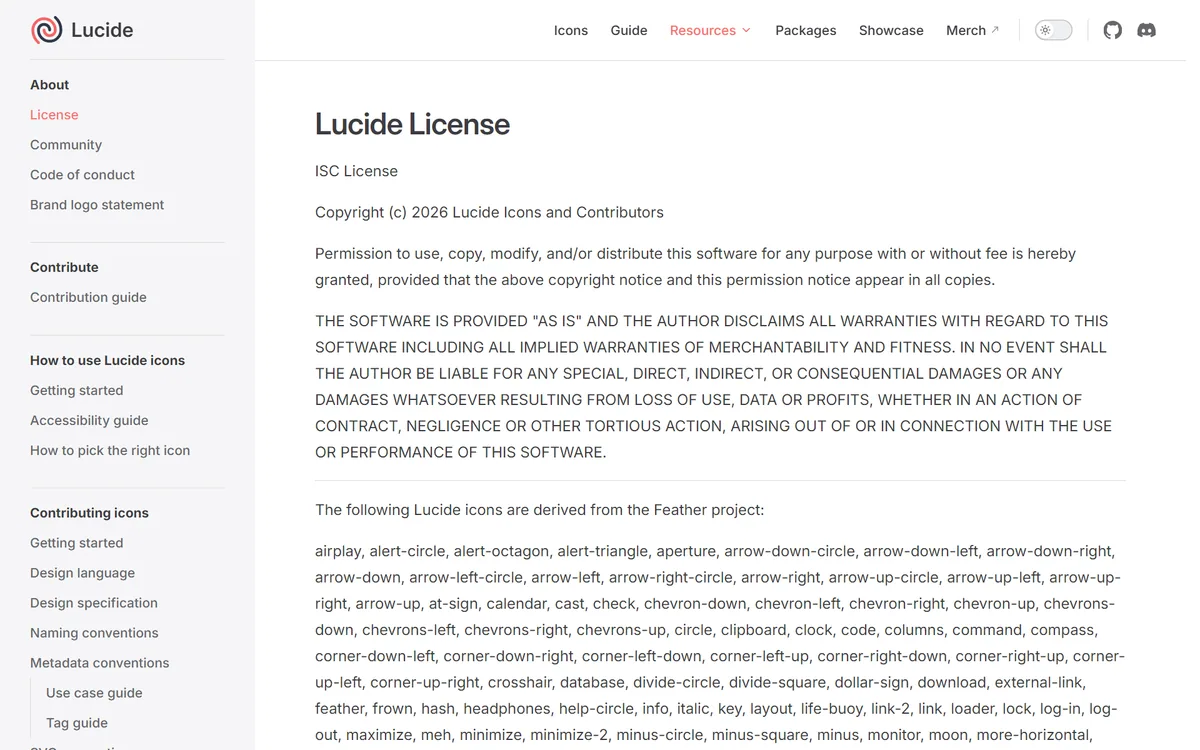
O Lucide oferece ícones em SVG com licença ISC, e parte do acervo derivado do Feather também traz aviso MIT. Preserve os avisos de licença na distribuição. A interface não precisa exibir um crédito em cada botão. Controle tamanho, espessura e cor com size, strokeWidth e color.
As duas regras do hub de design: uma família por projeto, e cor por token ou por currentColor, nunca hexadecimal fixo. Token é o valor guardado com nome, como a etiqueta na lata de tinta. currentColor é a cor herdada do texto ao redor, e resolve o passar do mouse e o desabilitado sem variável extra.
#1a1a1a cravado vira preto sobre preto no tema escuro, e quem revisa só no claro nunca vê. Troque de família só por identidade, e troque inteira: Phosphor com seis pesos, Heroicons, Tabler, Material Symbols em fonte variável, Radix Icons, Iconoir, Remix Icon e Hugeicons. O Iconify agrega mais de 200 conjuntos e entra só para o símbolo que falta.
Sino do Lucide ao lado de engrenagem alheia tem traço e proporção diferentes; a barra parece montada às pressas. O tooltip (a dica que aparece ao passar o mouse) prende-se ao ícone por anchor positioning, visto na aula sobre menu sem script. Peça o ícone com quatro amarras: família, tamanho em pixels, espessura do traço e cor por token.
Ver como texto
Grade de oito ícones de traço único coerente no estilo Lucide
O laboratório abaixo monta a barra do cabeçalho com cinco ícones do Lucide e um sexto símbolo que a família não tem, entregue pelo Iconify. Mude tamanho e espessura: o símbolo de fora acompanha o traço dos vizinhos, porque o mesmo strokeWidth vale para todos. Troque a cor do texto ao redor e os seis mudam juntos: currentColor em ação.
Quando o Icon do Iconify recebe só o nome de um conjunto público, como mdi:home, ele busca o desenho em api.iconify.design a cada visitante. O símbolo do laboratório foi registrado no build, a montagem do site antes de publicar, com addIcon. O addCollection faz o mesmo a partir de um pacote @iconify-json, e nenhuma chamada a terceiro sai da página.
A auditoria fecha a volta. O botão Auditar nomes acessíveis diz, para cada botão da barra, se há texto visível, aria-label ou nada. Ligue o exemplo de erro e ele aponta o sétimo botão, sem nome de propósito. Ícone ao lado de texto leva aria-hidden; ícone sozinho exige aria-label no botão, e o alvo de toque mede 44 por 44 pixels.
Ilustração vetorial vem de catálogo aberto antes de vir de encomenda. unDraw (licença própria, com cor personalizável) e Storyset, nos estilos Rafiki, Bro, Amico e Pana, cobrem cena e personagem. Humaaans, Open Peeps, Open Doodles, DrawKit, Blush, Ouch! e SVG Repo completam o acervo. DiceBear e Boring Avatars geram avatar por nome, sem foto de terceiro.
O fluxo de licença tem três degraus. O primeiro é o CC0, que dispensa a atribuição de direitos autorais, preservados os outros. Depois vem a atribuição obrigatória, e por fim as proibições de cada catálogo.
Logotipo e revenda são as proibições mais comuns. Guarde o link da licença junto do arquivo; a retirada de imagem chega meses depois, quando ninguém lembra de onde veio.
Ver como texto
Fluxo de licença de ilustração em três degraus. Primeiro, CC0, que dispensa a atribuição de direitos autorais, preservados os outros direitos. Depois, a atribuição obrigatória. Por fim, as proibições de cada catálogo, das quais logotipo e revenda são as mais comuns. Em todos os degraus, o link da licença é guardado junto do arquivo.
Fundo e padrão têm gerador próprio: Haikei e BGJar produzem SVG generativo, Hero Patterns e Pattern Monster dão padrão repetido, Shape Divider corta a divisa. Foto vem de Unsplash e Pexels. Para mover a ilustração, LottieFiles tem catálogo e editor, Rive faz peça interativa e SVGator anima um SVG sem código. O critério de movimento fica na aula sobre animação.
Quando o catálogo mais próximo fica a dois tons da paleta, chegou a hora do SVG inline sob medida. O caso típico é o estado vazio, a tela sem dado que todo cliente novo vê primeiro.
Peça a cor por variável em cada caminho do desenho e confira a herança de fill, porque atributo fixo no elemento impede a cor esperada. Peça também role="img" com um <title> que descreva a cena, para quem usa leitor de tela.
Ver como texto
Anatomia de um estado vazio feito em SVG inline sob medida, em cenário ilustrativo de aplicativo. Marcador 1: cada caminho do desenho recebe a cor por variável da marca. Marcador 2: atributo fill fixo no elemento impede a herança e a cor esperada não chega. Marcador 3: o SVG leva role img e um title que descreve a cena para quem usa leitor de tela.
A fonte da marca é a terceira peça própria: variável, servida pelo Fontsource com font-display: swap, sem chamada ao Google Fonts, como na aula sobre tokens. Sem o swap, o texto fica invisível enquanto a fonte carrega, e no celular fraco isso dura segundos.
Geração por IA entra para explorar e para o primeiro rascunho. O critério profissional de 2026 pede SVG limpo, consistência de estilo entre as peças do mesmo conjunto e licença comercial clara. Adobe Firefly, integrado ao Illustrator e ao Photoshop, Iconify AI e SVGMaker têm esse perfil. Os termos variam por plano, então leia antes de publicar.
A titularidade varia por plataforma (OpenAI, Midjourney, Firefly), e o vácuo da Lei 9.610 persiste: obra gerada sem autoria humana não tem dono claro no Brasil. Adote o C2PA, os Content Credentials (o selo de procedência gravado no arquivo, como a nota fiscal da imagem), na geração e verifique o selo antes de publicar.
Para uma peça de arte própria, as skills canvas-design e algorithmic-art do repositório anthropics/skills dão dois caminhos. O pôster estático e a arte generativa em p5.js, a biblioteca de desenho por código cuja versão 2.0 vira padrão do editor após agosto de 2026. Servem ao cabeçalho da campanha e à capa do relatório, sem licença de terceiro.
| Necessidade | Fonte | Licença e critério |
|---|---|---|
| Ícone da interface | Lucide | ISC e avisos MIT nas peças derivadas; preserve as licenças e use currentColor |
| Símbolo que falta na família | Iconify, mais de 200 conjuntos | Só o que falta, com a mesma espessura de traço |
| Cena e personagem | unDraw, Storyset, Humaaans, Open Peeps, Open Doodles, DrawKit, Blush, Ouch!, SVG Repo | CC0, depois atribuição, depois proibições; guarde o link |
| Avatar | DiceBear, Boring Avatars | Gerado por nome, sem foto de terceiro |
| Fundo e padrão | Haikei, BGJar, Hero Patterns, Pattern Monster, Shape Divider | SVG leve; foto em Unsplash e Pexels |
| Ilustração animada | LottieFiles, Rive, SVGator | Só com utilidade, pelo teste da aula sobre animação |
| Rascunho por IA | Firefly, Iconify AI, SVGMaker | SVG limpo, consistência, licença comercial, selo C2PA |
| Arte própria | Skills canvas-design e algorithmic-art | Pôster estático e p5.js 2.0; sem licença de terceiro |
O que fazer com isto: desça as linhas na ordem; o SVG sob medida e a IA entram só quando as linhas de cima não casam com a paleta.
Fonte: Quadro do autor sobre as seções 13 e 14 do manual de recursos de frontend moderno, edição setembro de 2026.
Numa academia com aplicativo de treino, o cabeçalho tem três ícones, agenda, notificações e perfil, pedidos juntos com 20px, strokeWidth de 1,75 e currentColor. O estado vazio de nenhum treino é um SVG inline na cor da marca. A ilustração da página de planos, gerada por IA, só entra depois de o selo C2PA ser conferido.
Peça os ícones do cabeçalho numa frase só, com as quatro amarras juntas. Pedido um a um é o jeito mais fácil de o traço variar sem ninguém perceber. Antes de publicar uma imagem gerada por IA, verifique o Content Credentials e leia a licença do plano. Sem selo ou sem licença comercial, a peça não sobe.
Guia prático: logo oficial, mascote consistente e o "quando não usar" de cada peça
Quando a página cita outra marca, como uma ferramenta integrada, um parceiro ou um meio de pagamento, o agente tende a desenhar um logo parecido. O curso de edição estudado em 07/10/2026 tem uma regra simples: logo de terceiro entra oficial, em SVG, e nunca redesenhado. As origens indicadas são o próprio site da marca (o favicon em SVG ou o logo do cabeçalho), o Wikimedia Commons e o Simple Icons, um acervo com mais de 3.400 ícones de marcas em SVG, com licença CC0 e um aviso legal que pede leitura antes do uso.
O SVG às vezes precisa virar imagem, para um e-mail ou uma prévia de compartilhamento. O material rasteriza no próprio navegador, com escala 2, porque o conversor de imagem comum errava máscara e degradê. Rasterizar no tamanho exato em que a peça aparece, em dobro para telas densas, evita logo borrado.
O mascote tem duas receitas no material. Na primeira, ele é desenhado em código, com uma paleta fixa de quatro cores, e aparece em todo plano, sempre na borda, longe do conteúdo. Na segunda, é gerado por IA a partir de uma imagem de referência, com duas ou três variações para escolher, e a mesma referência volta em toda cena nova. Nos dois casos, a consistência vem de fixar a referência, não de descrever de novo a cada pedido.
Cada peça de identidade do material diz quando não usar: o modelo com mascote não serve quando não há uma ferramenta concreta para mostrar. Nos templates, o descuido aparece no básico: 20 dos 51 não declaram favicon próprio, e os 12 premium usam o ícone padrão do Vite. Nos componentes, o lucide aparece em 338 dos 1.451; nos templates, 34 buscam ícones numa API externa a cada visita.
Identidade com material real e regra de uso
Cinco passos para logo, mascote e ícones de uma página.
Passo 1: Busque o logo oficial de toda marca citada
Para cada marca de terceiro na página, pegue o SVG no site da marca, no Wikimedia Commons ou no Simple Icons. Guarde o arquivo no projeto com a origem anotada e leia as regras de uso da marca quando houver.
Deu certo quando: Todo logo de terceiro na página tem arquivo SVG oficial e origem anotada.
Erro comum: Aceitar o logo que o agente desenhou "parecido", com proporção e cor erradas.
Passo 2: Rasterize no tamanho em que aparece
Quando precisar de PNG, gere no navegador a partir do SVG, na largura exibida vezes dois, com fundo transparente. Confira bordas e degradê ampliando a imagem.
Deu certo quando: O logo rasterizado fica nítido na tela do celular e não pesa mais que o necessário.
Erro comum: Usar um PNG pequeno achado na busca de imagens e esticar até ficar borrado.
Passo 3: Fixe a referência do mascote antes da primeira cena
Se o mascote é desenhado em código, escreva a paleta e as medidas no DESIGN.md. Se é gerado por IA, escolha uma imagem de referência aprovada e use a mesma em todo pedido novo.
Deu certo quando: O mascote tem paleta, proporção e referência registradas.
Erro comum: Descrever o mascote em texto a cada cena e receber um personagem diferente em cada uma.
Passo 4: Escolha uma família de ícones local
Prefira o pacote local importado ícone a ícone a um componente que busca o desenho numa API a cada visita. Defina tamanho e espessura do traço uma vez para todos.
Deu certo quando: Os ícones entram no build e nenhum depende de chamada externa.
Erro comum: Misturar uma família local com ícones buscados na rede e ver traços diferentes lado a lado.
Passo 5: Escreva o "quando não usar" de cada peça
No DESIGN.md, ao lado do mascote, do logo e do ícone de destaque, escreva quando a peça não entra: sobre foto, em página de preço, em texto jurídico. Peça o mesmo para o favicon e a imagem de compartilhamento.
Deu certo quando: Cada peça de identidade tem uma regra de uso e uma de não uso.
Erro comum: Deixar o mascote aparecer em toda tela, inclusive na página de cancelamento.
No fim você tem: Uma identidade com material oficial de terceiros, mascote reconhecível de cena em cena e regras claras de onde cada peça não entra.
Fundadora de uma escola online de finanças pessoais em Salvador, que monta a página de matrícula
Educação, captação de alunos
Dor
A página exibia os meios de pagamento com logos redesenhados pelo agente, e o mascote da escola mudava de rosto entre o topo e a seção de depoimentos.
Solução
Trocou cada logo pelo SVG oficial com a origem anotada, escolheu uma ilustração aprovada do mascote como referência fixa e escreveu no DESIGN.md que ele não aparece na seção de preços nem no rodapé legal.
Resultado do exemplo
Os logos ficaram corretos em qualquer tamanho e o mascote passou a ser o mesmo em todas as seções em que aparece.
Cenário construído para fins didáticos. Números não correspondem a cliente específico.
Uma família, um traço, uma licença
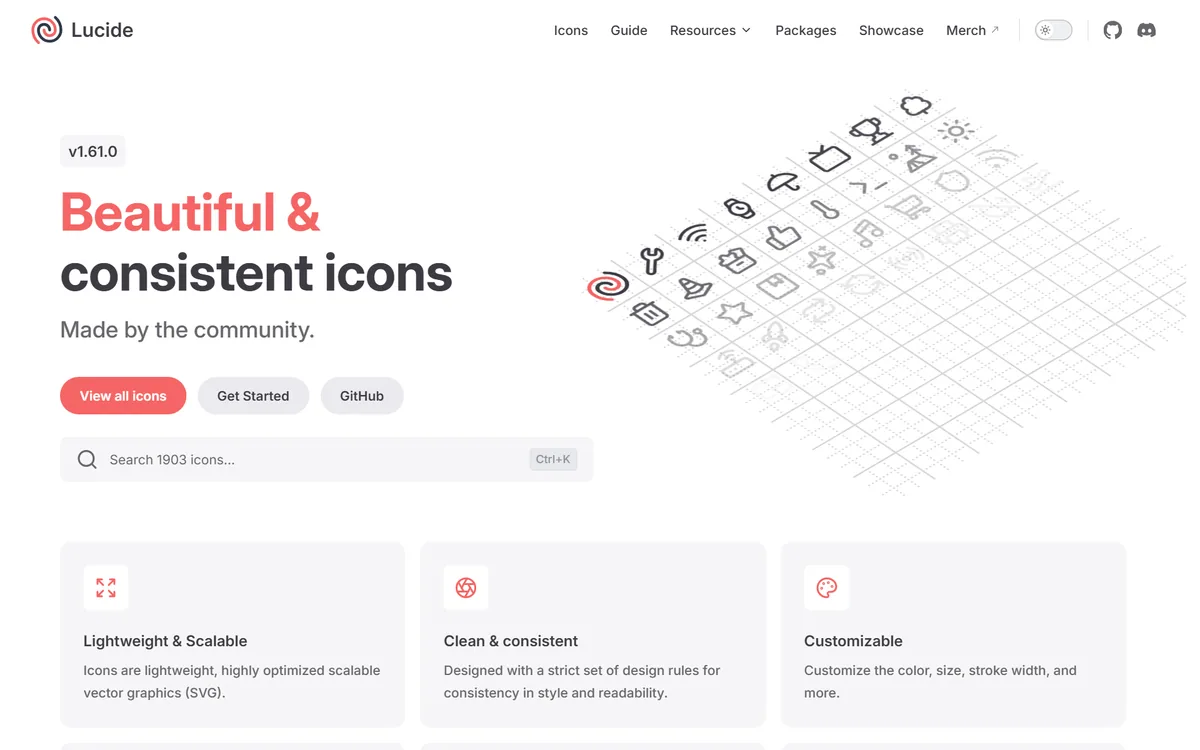
Ícone de família diferente em cada seção é o defeito visual que o agente mais repete, porque ele busca cada símbolo em um lugar. A saída é fixar uma família no briefing. Os projetos da Brasil GEO usam a Lucide, que publicou dez versões entre 04/10 e 21/10/2026, com cerca de 34 ícones novos.
Ver como texto
Página inicial da Lucide com o selo v1.61.0, o título Beautiful & consistent icons, Made by the community, os botões View all icons, Get Started e GitHub, uma busca Search 1903 icons e, à direita, uma grade em perspectiva com ícones de traço fino. Abaixo, três cartões: Lightweight & Scalable, Clean & consistent e Customizable.
Ver como texto
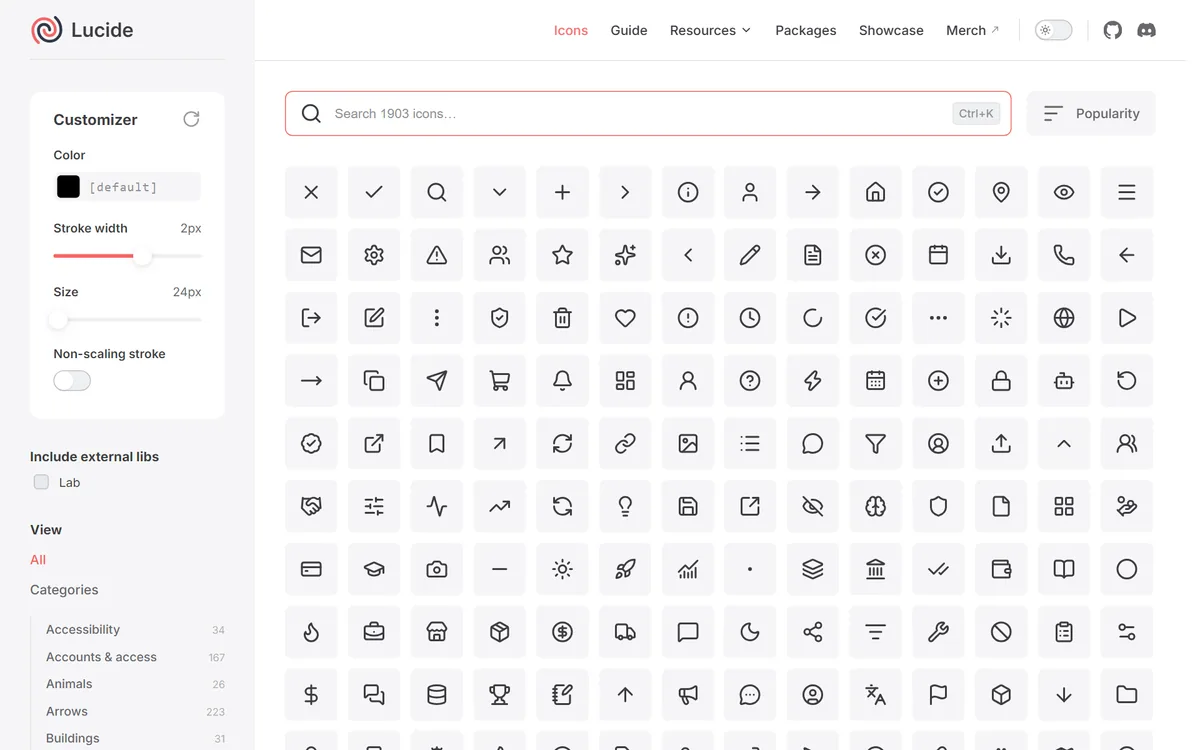
Página de ícones da Lucide com a busca Search 1903 icons, uma grade de ícones de traço uniforme e, à esquerda, o painel Customizer com cor padrão, Stroke width de 2px, Size de 24px e a opção Non-scaling stroke, além da lista de categorias como Accessibility, Accounts & access, Animals e Arrows.
Ver como texto
Página Lucide License com o texto da licença ISC, Copyright 2026 Lucide Icons and Contributors, que permite usar, copiar, modificar e distribuir para qualquer fim, com ou sem cobrança, desde que o aviso de copyright acompanhe as cópias; abaixo, a lista de ícones derivados do projeto Feather.
Três perguntas antes de aprovar um ícone
Família
Todos os ícones da página vêm da mesma biblioteca? Ícones de duas famílias diferem no canto, na espessura e no tamanho, e o olho percebe mesmo sem saber dizer o quê.
Traço e tamanho
O traço e o tamanho estão escritos no briefing, como 2 px e 24 px? Sem esse número, cada tela nova sai com uma medida.
Licença
A licença permite uso comercial e diz que aviso manter? Ícone baixado de banco gratuito sem licença conferida é passivo jurídico da empresa.
Faça agora: conte as famílias de ícones de uma página
Passo 1: Abra a página inicial do site e amplie a tela para ver os ícones de perto.
Deu certo quando: Os ícones aparecem grandes o bastante para comparar o traço.
Passo 2: Compare espessura do traço e cantos de cinco ícones de seções diferentes.
Deu certo quando: Você classifica cada um como da mesma família ou não.
Erro comum: Comparar ícones de tamanhos diferentes e confundir tamanho com traço.
Passo 3: Pergunte ao fornecedor de que biblioteca vêm os ícones e sob que licença.
Deu certo quando: Nome da biblioteca e da licença anotados.
Passo 4: Escreva no briefing a família, o traço e o tamanho padrão.
Deu certo quando: Uma linha como "Lucide, traço 2 px, 24 px".
No fim você tem: Uma regra de ícones de uma linha no briefing e a licença registrada.
Aplicar os recursos ao projeto
Ver como texto
Traço e preenchimento têm pesos diferentes
Duas lupas desenhadas para o exemplo compartilham forma, mas uma usa contorno e outra usa preenchimento. O nome da ação permanece necessário quando o símbolo não basta.
Ver como texto
Família de ícones do Lucide pintada pelo token de destaque. À esquerda, o sino desenhado na grade de 24 por 24 com traço de 2, com as linhas-guia da grade. À direita, seis ícones da mesma família com o mesmo tamanho e o mesmo traço. Embaixo, o mesmo ícone em três espessuras: escolha uma por função e mantenha na tela inteira.
| Origem | Preparação | Conferência |
|---|---|---|
| Ícone por API | Incorporar SVG ou dados | Rede bloqueada |
| Símbolo de marca | Guardar arquivo e origem | Diretrizes do titular |
| Ilustração de acervo | Escolher ativo e licença | Uso final permitido |
Iconify pode buscar recursos por nome; marcas e ilustrações mantêm condições próprias mesmo quando o SVG está dentro do projeto.
Ver como texto
Dois caminhos do Iconify. Em cima, o componente recebe só o nome do ícone e busca o desenho em api.iconify.design pela rede, a cada visitante; sem rede, o ícone não aparece. Embaixo, o desenho é registrado no build com addIcon ou addCollection, viaja dentro do pacote do site e nenhuma chamada a terceiro sai da página.
Ver como texto
Partes iguais formam cenas diferentes
Cabeça, corpo e direção do braço são peças ilustrativas próprias. A combinação produz uma pessoa indicando uma mensagem e outra recebendo um objeto, alterando o sentido da cena.
Ver como texto
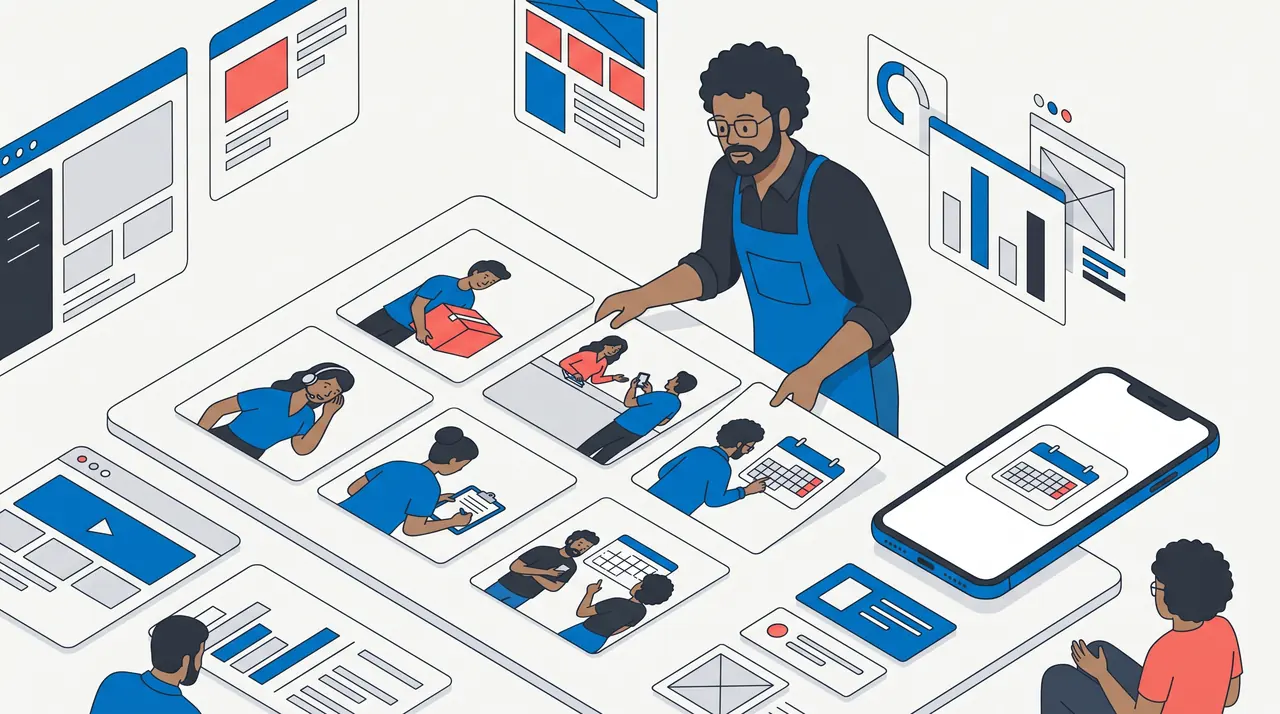
Ilustração de seis cartões com cenas diferentes desenhadas na mesma paleta e no mesmo traço, alinhados por um designer ao lado de um celular com tela vazia de aplicativo.
| Recurso | Unidade de análise | Registrar |
|---|---|---|
| DiceBear | Código e estilo escolhido | Licença de cada parte |
| SVG Repo | Arquivo e procedência | Termos do ativo |
| OpenMoji | Gráfico e adaptação | Crédito e ShareAlike |
Uma licença do runtime não concede direitos sobre qualquer arte; a inclusão do ativo também não define automaticamente a licença do manual inteiro.
Ver como texto
Limpeza de um SVG baixado de acervo misto. O arquivo que chegou traz script, referência externa e atributo de evento, que a página não precisa executar, ao lado do desenho e do título. Depois da inspeção, entram na página só o path com o desenho e o title que informa; o script, o link externo e o onload saem.
| Necessidade | Escolha visual | Conferir antes de usar |
|---|---|---|
| Gesto e expressão | Cena de traço manual | Sentido no contexto |
| Série de capítulos | Mesmo conjunto de estilos | Coerência entre cenas |
| Composição por partes | Elementos editáveis | Licença da coleção |
| Distribuição local | Arquivo final autorizado | Termos e dependências |
Open Doodles, ManyPixels, DrawKit e Blush oferecem caminhos distintos; escolher a aparência não substitui conferir licença e condições de exportação.
Ver como texto
Dois destinos do mesmo arquivo de um pacote de ilustração. Embutido no trabalho final, como a página do manual de atendimento, o uso costuma estar coberto pela licença. Repassado solto, como material bruto, num botão de baixar a arte ou em revenda, o mesmo arquivo sai do combinado. Em qualquer caso, guarde comprovante e origem.
Ver como texto
A imagem e sua ficha seguem juntas
Uma ilustração própria de paisagem acompanha uma ficha com origem, autor, licença e alterações. Uma seta reúne imagem e registro na publicação, sem substituir os termos do ativo.
Ver como texto
Fluxo de procedência de uma imagem gerada por IA. A geração grava o selo C2PA, os Content Credentials, no arquivo. Antes de publicar, verifique o selo e leia a licença do plano. Com selo e licença comercial, a peça sobe; sem selo ou sem licença comercial, a peça não sobe.
Seu caderno neste capítulo
Abrir o caderno completoSelecione um trecho do capítulo para destacar ou anotar. Nos vídeos e áudios, use Anotar este momento. No teclado, selecione com Shift e as setas e use Alt+Shift+D para destacar ou Alt+Shift+N para anotar.
Salvo neste navegador. Entre na sua conta para levar o caderno a outros aparelhos.
Entre na sua conta para compartilhar o que aprendeu e convidar alguém para estudar com você.
Conexões deste capítulo
Veja o que estudar antes e para onde seguir depois, explore os conceitos e compare abordagens em outros cursos. Sugestões marcadas como “sugerido pelo grafo” vêm dos assuntos em comum, não do índice do curso.
Estude antes
- CursoClaude Code: do zero à prática
- CursoSíntese e didática com IAsugerido pelo grafoDepois de escolher a informação essencial e desenhar hierarquia, gráficos e fluxos compreensíveis, o aluno pode aplicar esses critérios às interfaces do curso de frontend. A ponte conecta clareza da mensagem, acessibilidade e decisões de apresentação.
- CursoNode.js: JavaScript no Servidorsugerido pelo grafo9 capítulos de “Frontends com Vibecoding” usam conceitos apresentados em “Node.js: JavaScript no Servidor”.
- CursoSkills e delegação com IAsugerido pelo grafo9 capítulos de “Frontends com Vibecoding” usam conceitos apresentados em “Skills e delegação com IA”.
Conceitos deste capítulo
O mesmo assunto em outros cursos
- Astra profundoConstruir uma amostra de tipografia e corExaminar conexões de Construir uma amostra de tipografia e cor
- Síntese e didática com IATabela, gráfico ou fluxograma: escolha pela relação a mostrarExaminar conexões de Tabela, gráfico ou fluxograma: escolha pela relação a mostrar
- NotebookLM para criar conteúdoInfográfico e mapa mental sem erro de microtextoExaminar conexões de Infográfico e mapa mental sem erro de microtexto
- MCP e Chrome: agentes de IA no navegadorQuando ler a estrutura da página e quando usar imagemExaminar conexões de Quando ler a estrutura da página e quando usar imagem
Terminou a leitura?
Leve uma ideia para a prática
Escolha uma atividade no painel e volte a este curso quando quiser.
Atividades e evolução ficam reunidas no painel da sua conta.
Laboratórios ao vivo deste curso
Cada laboratório monta a biblioteca real dentro da aula, com controles para você mexer e o código do exemplo para copiar. O texto de reserva descreve a demonstração para quem lê sem JavaScript. O link abre o capítulo já no ponto do laboratório.
Base UI
Prenda o foco num diálogo sem escrever o comportamento
Abra a janela Agendar visita, percorra os campos com Tab, feche com Esc e acompanhe no painel onde o foco está e para onde ele volta.
Pacote
Abrir no capítuloConstruir componentes, usar o registro e publicar o catálogo@base-ui/reactLucide e Iconify
Mantenha uma família de ícones coerente e nomeie cada botão
Mude tamanho, traço e cor da barra, veja o símbolo do Iconify acompanhar o Lucide e rode a auditoria de nomes acessíveis.
Pacote
Abrir no capítuloProjetar uma linguagem de ícones e ilustraçãolucide-react, @iconify/reactMotion
Testar os três sinais que autorizam o terceiro degrau
Reproduza a entrada em sequência, aperte o botão com mola e arraste o cartão; ajuste rigidez e amortecimento e veja o que muda.
Pacote
Abrir no capítuloProjetar movimento, assinatura e narrativas por rolagemmotionVidstack
Ver o que separa um player de um vídeo cru
Dê o play, troque a velocidade e ligue a legenda; o painel ao lado mostra o estado que o player publica e que a etiqueta crua esconde.
Pacote
Abrir no capítuloProjetar movimento, assinatura e narrativas por rolagem@vidstack/reactcmdk
Achar um destino entre quarenta digitando três letras
Abra a paleta, digite fat e escolha um item só pelo teclado; o painel embaixo conta o que o filtro deixou passar e quanto tempo levou.
Pacote
Abrir no capítuloConstruir formulários e estados de interaçãocmdknumber-flow
Animar indicadores que mudam ao vivo com formato pt-BR
Veja três indicadores fictícios rolarem a cada troca e compare com o número em texto puro. Pause, reinicie e observe o separador de milhar.
Pacote
Abrir no capítuloProjetar gráficos e painéis pela decisão@number-flow/reactApache ECharts
Medir o custo de desenhar 200 mil pontos com o ECharts
Troque o tipo de gráfico e o volume de pontos, leia o tempo de desenho e alterne o eixo em zero. Mude o tema do site e veja as cores refazerem.
Pacote
Abrir no capítuloProjetar gráficos e painéis pela decisãoechartsApache ECharts
Painel grande com visões coordenadas
Clique num canal para filtrar todas as visões, troque a densidade entre 6, 9 e 12 visões, alterne tema e movimento e abra a tela cheia.
Pacote
Abrir no capítuloProjetar gráficos e painéis pela decisãoechartssharp e svgo
Escolher a variante certa da imagem e conferir o teto de 150 KB
Arraste a largura da tela simulada, troque a densidade entre 1x e 2x e veja qual arquivo o navegador escolhe, quanto ele pesa e se cabe no orçamento.
Pacote
Abrir no capítuloValidar desempenho, autenticação e segurançasharp, svgoReact Flow (xyflow)
Disparar um pedido e ver o orquestrador distribuir, conferir e responder
Alterne paralelo e sequencial, ligue e desligue a verificação e use a medição real; observe o tempo de parede em cada combinação.
Pacote
Abrir no capítuloConstruir as cenas do orquestrador, do paralelismo e do robô@xyflow/reactGSAP, Web Workers e number-flow
Dividir mil tarefas entre trabalhadores reais e correr três ritmos de geração
Execute com um trabalhador, depois com quatro e oito, e compare o tempo; em seguida percorra a corrida e separe a espera inicial do ritmo.
Pacote
Abrir no capítuloConstruir as cenas do orquestrador, do paralelismo e do robôgsap, @number-flow/reactThree.js com React Three Fiber, drei, Rapier e XR
Carregar o braço robótico, ver a física trabalhar e entrar na cena com o visor
Carregue a cena pelo botão, inicie o ciclo, mostre os ângulos das juntas, troque a câmera e a velocidade; com visor, entre em realidade virtual.
Pacote
Abrir no capítuloConstruir as cenas do orquestrador, do paralelismo e do robôthree, @react-three/fiber, @react-three/drei, @react-three/rapier, @react-three/xrMotion
Ver quatro agentes em raias trocando mensagens e a revisão devolvendo um trecho
Reproduza os 60 s de modelo, percorra o tempo pelo controle e esconda as mensagens para comparar a leitura; repare no tempo de parede contra a soma.
Pacote
Abrir no capítuloEspecificar, medir e produzir as cenas da máquinamotionMediaRecorder, Canvas 2D e Long Animation Frames (plataforma)
Medir o quadro da cena e gravar seis segundos dela em vídeo
Suba as partículas, force um bloqueio de 300 ms e leia o medidor; depois grave seis segundos, veja o codec escolhido e baixe o arquivo.
Pacote
Abrir no capítuloEspecificar, medir e produzir as cenas da máquinasem pacotesigma.js, graphology com ForceAtlas2 e cosmos.gl
Ver o grafo real do curso e um grafo de milhares de nós se organizarem em aglomerados
Rode o layout no grafo real, passe o mouse pelos nós e busque uma entidade; troque para 20 mil nós e leia o medidor; depois carregue o modo massivo na placa de vídeo.
Pacote
Abrir no capítuloAnimar um grafo de conhecimento amplo em movimentosigma, graphology, graphology-layout-forceatlas2, graphology-generators, @cosmos.gl/graph