Setup Claude Code para leigos: instale tudo pelo Chrome
Um caminho guiado, clique a clique, do zero até o seu primeiro projeto publicado no ar. Você abre o Google Chrome e vai seguindo: conta Google, VS Code, GitHub e o Claude Code, que hoje se instala sozinho, sem depender de Python nem de Node. Sem jargão, sem comando assustador. Pensado para quem nunca programou e para o executivo que quer entender a IA agêntica fazendo.
Para quem é este curso
Para quem nunca programou e quer instalar o Claude Code no seu Windows sem se assustar. Cada capítulo mostra exatamente onde clicar no Chrome, qual caixinha marcar no instalador e o que esperar de cada tela. Ao final, você vai conseguir criar um site real conversando em português com o Claude.
Veja o que o Claude Code faz antes de instalar
Descubra o que a ferramenta faz no seu computador com Windows, onde ela acelera o trabalho e onde a decisão continua sua.
Módulo 11 · Preparar as contas e o computador
Conta Google, editor VS Code e GitHub, tudo gratuito
Crie a conta Google que abre todas as portas
Uma única identidade protegida por dois fatores passa a abrir GitHub, Anthropic e as demais ferramentas do curso.
Fase 1 · Preparar as contas e o computador. Antes de conversar com o Claude, você precisa de duas coisas simples: uma identidade digital que abre todas as portas e um "escritório" montado no computador. Nesta primeira fase você cria a conta Google, instala o editor onde tudo acontece e configura o lugar onde seu trabalho fica salvo. Nada aqui exige saber programar, e cada peça tem um propósito claro que eu explico na hora.
Ao terminar, você tem uma conta Google de trabalho protegida por verificação em duas etapas, pronta para entrar no GitHub e na Anthropic com um clique. São 9 minutos e o celular à mão.
- Conta Google
Um Gmail de trabalho serve de login para GitHub, Anthropic e Vercel.
- Senha forte
Doze caracteres ou mais, com letras, números e símbolo.
- Dois fatores
A verificação em duas etapas barra quem descobrir a sua senha.
A conta Google é a chave-mestra deste escritório digital. Em vez de criar um cadastro diferente em cada ferramenta que vamos usar (GitHub, Anthropic, Vercel), você clica em "Entrar com Google" e usa sempre a mesma conta. Menos senhas para decorar, mais segurança. Suponha uma padaria que usa GitHub, Anthropic e Vercel: com a mesma conta Google, o dono entra nas três com um clique e cuida de uma senha só.
Não há nada para baixar: o Gmail mora no navegador. Você só precisa do Google Chrome aberto e dos passos abaixo.
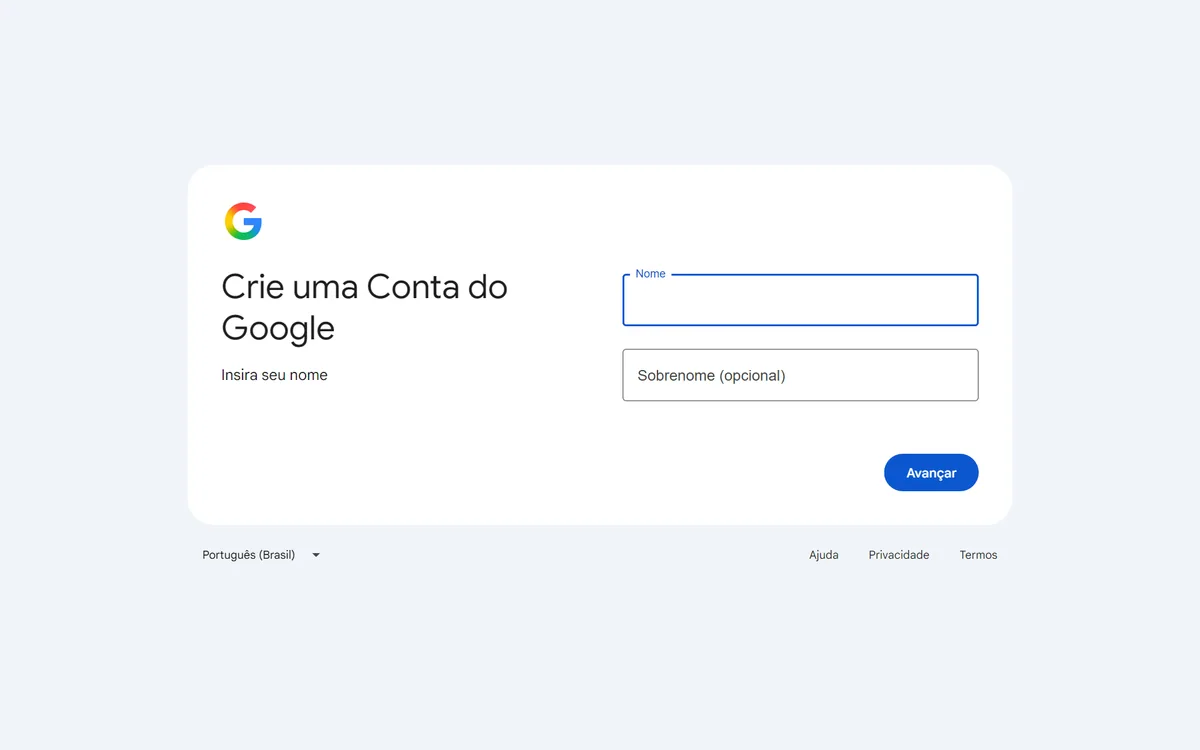
Comece pela página de cadastro
- 01Abra o Google Chrome.
- 02Na barra de endereço (lá em cima, onde você digita sites), apague o que estiver e cole: accounts.google.com/signup
- 03Aperte Enter. Vai abrir uma tela com o título "Crie sua Conta do Google".
Já tem uma conta Gmail que você usa há anos? Pode usar ela mesma e pular esta etapa. Mas se a conta atual mistura coisa pessoal e profissional, vale criar uma nova só para trabalho e estudos.
Com a página aberta, preencha o formulário
- 01Digite seu nome e sobrenome. Clique em Próxima.
- 02Confirme sua data de nascimento e gênero. Clique em Próxima.
- 03O Google vai sugerir nomes de email. Escolha um ou clique em "Criar seu próprio endereço Gmail"; recomendo o formato
nome.sobrenome@gmail.com. - 04Crie uma senha forte (no mínimo 12 caracteres, com letras, números e algum símbolo como @ ou !). Confirme a senha. Clique em Próxima.
- 05Se o Google pedir um número de celular, você pode adicioná-lo para recuperar a conta caso esqueça a senha. Esse passo costuma ser opcional: se preferir, procure o link "Ignorar" ou "Pular". Adicionar o número ajuda na recuperação, mas não é obrigatório.
- 06Confirme as informações e aceite os termos clicando em Concordo.
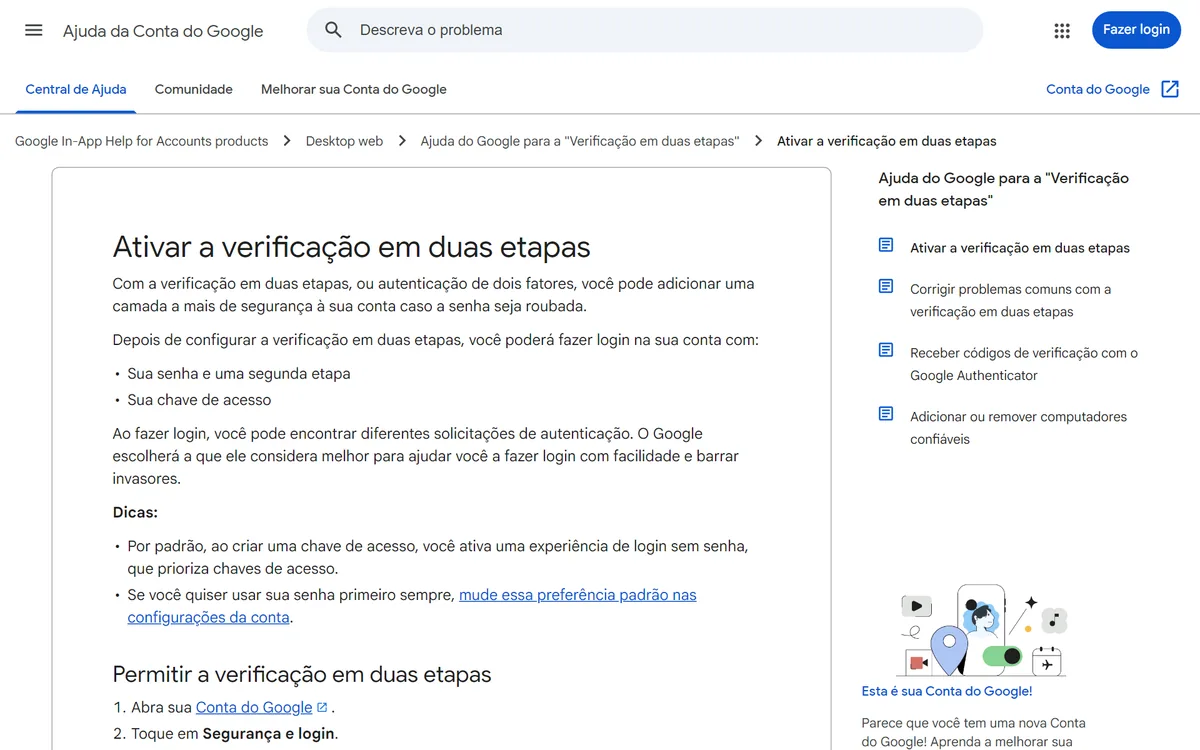
Depois de criar a conta, ative a verificação em duas etapas (proteção extra)
- 01Já logado, clique no círculo com sua inicial no canto superior direito do Chrome.
- 02Clique em Gerenciar sua Conta do Google.
- 03No menu da esquerda, clique em Segurança e login.
- 04Procure a opção Verificação em duas etapas e clique em Ativar.
- 05Siga o passo a passo: dá para confirmar por um código enviado por SMS ou por um aplicativo autenticador, o que for mais prático para você.
- 06Pronto. Agora, mesmo que alguém descubra sua senha, ainda precisa do seu segundo fator para entrar.
Não pule a verificação em duas etapas. Se sua senha vazar, é só essa proteção que separa um invasor da sua identidade digital inteira (GitHub, Anthropic, banco, tudo). Leva 2 minutos para ativar e é grátis.
  CONTA GOOGLE (Gmail)
         │
  ───────┼────────────────────────────────────────────
  │            │              │               │
  ▼            ▼              ▼               ▼
GitHub       Anthropic      Vercel        + dezenas
"Entrar       "Entrar        "Entrar        de serviços
 c/ Google"    c/ Google"     c/ Google"
  │            │              │               │
  └────────────┴──────────────┴───────────────┘
                      │
         Uma senha protege tudo.
Verificação em 2 etapas = segundo escudo.┌─────────────────────────────────────────────────────────────────┐ │ Gmail [Pesquisar e-mail] [Perfil] │ ├─────────────────┬───────────────────────────────────────────────┤ │ [Escrever] │ Principal Redes sociais Promoções │ │ ├───────────────────────────────────────────────┤ │ [Caixa] │ ☐ Google Bem-vindo! Verifique o email 9h │ │ [Enviados] │ ☐ GitHub Confirme o endereço da conta 8h │ │ [Rascunhos] │ ☐ Anthropic Sua conta Claude foi criada 7h │ │ [Lixeira] │ ☐ Vercel Projeto implantado 6h │ │ │ │ │ [Cadeado] 2FA │ ← Cada ferramenta dos próximos capítulos │ │ │ vai enviar confirmação para este email. │ └─────────────────┴───────────────────────────────────────────────┘
Feche o Chrome, abra de novo e entre em mail.google.com com a conta nova. O acerto tem dois sinais: a caixa de entrada abre e, num aparelho novo, o Google pede o segundo fator antes de liberar. Viu os dois? Siga para o VS Code.
Duas formas de proteger a entrada na conta
Senha e segunda etapa
O mínimo do curso
- Você digita a senha e confirma no celular, por código ou aviso
- Funciona em qualquer computador
- Exige guardar a senha num lugar seguro
Chave de acesso
Mais prática no dia a dia
- O celular ou o computador confirma com digital, rosto ou PIN
- Dispensa digitar senha na entrada
- Depende de ter o aparelho cadastrado por perto
Faça agora: conta criada e protegida
Passo 1: Crie a conta
Abra accounts.google.com/signup no Chrome e responda uma tela por vez.
Deu certo quando: A caixa de entrada do Gmail abre com a conta nova.
Erro comum: Se a conta atual mistura vida pessoal e trabalho, crie uma nova só para trabalho.
Passo 2: Abra a área de segurança
Clique na sua inicial no canto superior direito, Gerenciar sua Conta do Google, Segurança e login.
Deu certo quando: Aparece a linha Verificação em duas etapas.
Passo 3: Ative a verificação em duas etapas
Siga as telas e escolha o celular como segunda etapa.
Deu certo quando: A linha passa a mostrar a verificação ativada.
Passo 4: Teste numa janela anônima
Ctrl + Shift + N no Chrome e entre em mail.google.com com a conta nova.
Deu certo quando: O Google pede a confirmação no celular antes de liberar a entrada.
No fim você tem: Uma identidade digital de trabalho com dois fatores, que abre as próximas contas do curso.
A seguir: módulo 3, Instale o VS Code, o painel onde tudo acontece (14 min).
Instale o VS Code, o painel onde tudo acontece
Um editor gratuito mostra arquivos, resultado e o Claude trabalhando na mesma janela, como um painel de comando.
Guarde cada versão do trabalho com GitHub e Git
Backup na nuvem e histórico de cada mudança deixam qualquer erro do Claude reversível em um clique.
Abra a conta na Anthropic e escolha o plano certo
O plano certo cabe no orçamento, libera o Claude Code e evita a fatura surpresa de quem começa pela API.
Instale o Claude Code no Windows e dê a primeira ordem
Um comando no PowerShell e um login pelo navegador colocam o assistente no ar, sem Node.js, Python nem WSL.
Defina o que o Claude faz sem pedir licença
Um modo de trabalho e três regras por ferramenta funcionam como a alçada de aprovação da sua empresa.
Decida quais dados de clientes podem sair do seu computador
Separe o que viaja para a nuvem do que fica na máquina e decida quando é seguro colocar dado de cliente numa ferramenta de IA como o Claude.
Escolha o modelo certo para cada tarefa e custo
Opus no trabalho difícil, Sonnet no volume e Haiku no trivial cortam a conta sem derrubar a qualidade.
Combine Claude com OpenAI, Gemini e Grok sem perder governança
Um segundo fornecedor de IA só entra com política de dados por escrito, contrato assinado e piloto medido.
Trabalhe com o Claude Code dentro do VS Code
Ver cada arquivo nascer enquanto o Claude trabalha torna a revisão imediata e dispensa o PowerShell separado.
Registre suas preferências uma vez para o Claude lembrar sempre
Um briefing permanente em texto comum poupa minutos de reexplicação em cada sessão e deixa o Claude no seu tom.
Deixe o Claude operar o seu Chrome (avançado, opcional)
Pesquisa de preço, leitura de página e conferência de formulário passam a caber num pedido em português.
Crie automações que disparam sempre (avançado, opcional)
Travas, registros de auditoria e avisos passam a acontecer em todo pedido, mesmo quando o modelo esquece.
Divida tarefas grandes entre Claudes ajudantes (avançado, opcional)
Ajudantes especializados trabalham ao mesmo tempo e entregam em minutos a auditoria que levaria uma tarde.
Publique sua página de apresentação profissional na internet
Seis pedidos curtos em português levam sua página de apresentação ao ar, com link público para a assinatura de e-mail.
Instale o Python só quando o projeto pedir (apêndice)
Dados, automações e sistemas em Python exigem este apêndice; o Claude Code em si roda sem ele.
Instale o Node.js quando um site exigir (apêndice)
Projetos em React, Next.js ou JavaScript pedem o Node; o instalador nativo do Claude Code nunca precisou dele.