MCP com Chrome: Automação com IA · Capítulo 5 de 16 · 35 min
Instalar a extensão no seu Chrome e religar quando ela cair
Quando a extensão não aparece no Claude Code, a causa costuma estar numa de cinco checagens que cabem em um minuto.
Este capítulo faz parte do curso gratuito MCP com Chrome: Automação com IA.
O que é: a extensão Claude in Chrome coloca o assistente dentro do navegador que a sua equipe já usa, com os logins e as sessões reais, em vez de um navegador vazio que não enxerga nada atrás de senha. Por que importa: quase todo o trabalho de operação e marketing mora atrás de login (painel de anúncios, GA4, CMS, admin do site). Sem a extensão, a automação não alcança nada disso. O bloqueio mais comum é de plano: acesso via Amazon Bedrock, Google Cloud Agent Platform ou Microsoft Foundry não traz o recurso, e organizações cobertas por HIPAA não têm acesso. A sua decisão: garantir um plano pago direto elegível antes de investir tempo, e definir se a operação roda no Chrome pessoal de alguém ou num perfil de laboratório dedicado. O que delegar: a instalação, a checagem de versão e o diagnóstico das cinco causas de "extensão não detectada". O passo a passo para operar vem logo abaixo.
Glossário rápido
Host de mensagens nativas
O carteiro do sistema operacional que leva recados entre a extensão do Chrome e o Claude Code. Tecnicamente, um canal descrito por um manifesto em disco (macOS e Linux) ou por uma chave de registro (Windows), lido pelo Chrome apenas quando ele inicia. Ele corre por fora do Chrome DevTools Protocol, e por isso a porta 9222 não participa dele.
Ponte conectada (vs. extensão instalada)
Dois estados que se parecem no terminal e não são a mesma coisa. Instalada é a extensão presente no Chrome; conectada é a ponte de fato ligada ao Claude Code. Dá para ter a primeira sem a segunda, que é exatamente o que acontece antes de reiniciar o navegador depois da ativação.
Metade do trabalho de marketing acontece atrás de login: o painel de anúncios, o GA4, o CMS, a planilha compartilhada, o admin do site. Um navegador limpo, aberto do zero por um servidor de automação (programa que opera o navegador sozinho, como um piloto automático), não alcança nada disso, porque não tem sessão nenhuma.
Para resolver exatamente esse ponto, a extensão Claude in Chrome coloca o Claude dentro do Chrome que você já usa, com os seus cookies e os seus logins. A instalação parece trivial até o Claude Code responder que não encontrou extensão alguma. Quando isso acontece, a causa quase sempre está em uma de cinco checagens, e o objetivo deste módulo é você conseguir apontar qual delas falhou em menos de um minuto, sem reinstalar nada no escuro.
Dentro do Claude Code a integração aparece como uma entrada chamada claude-in-chrome no /mcp, e é daí que nasce a confusão mais cara deste assunto. A ponte com a extensão é um host de mensagens nativas do sistema operacional, que corre por fora do Chrome DevTools Protocol. A consequência prática é direta: nenhuma porta de depuração precisa estar aberta, e quase nada do que você aprendeu sobre a porta 9222 nos módulos anteriores serve de diagnóstico aqui.
Se a figura ultrapassar a área visível, deslize para os lados. Pelo teclado, foque a figura e use as setas.
Por que reiniciar o Chrome não é superstição
O arquivo de configuração dessa ponte se chama com.anthropic.claude_code_browser_extension.json (arquivo JSON: texto com campos nomeados, como uma ficha de cadastro). No macOS ele fica em ~/Library/Application Support/Google/Chrome/NativeMessagingHosts/, no Linux em ~/.config/google-chrome/NativeMessagingHosts/, e no Windows o equivalente é uma chave de registro em HKCU\Software\Google\Chrome\NativeMessagingHosts\.
Na subida, e só na subida, o Chrome lê essa configuração. Se o arquivo nasceu depois que a janela já estava aberta, o navegador em execução simplesmente não sabe que ele existe, e vai continuar não sabendo por horas. Fechar e abrir o Chrome é o único momento em que essa leitura acontece.
# macOS: manifesto do host de mensagens nativas que liga a extensão ao Claude Code
ls -l ~/Library/Application\ Support/Google/Chrome/NativeMessagingHosts/com.anthropic.claude_code_browser_extension.json

# Linux: mesmo manifesto, outro caminho
ls -l ~/.config/google-chrome/NativeMessagingHosts/com.anthropic.claude_code_browser_extension.json

# Resposta "No such file or directory" = a ponte nunca chegou a ser instalada.
# Nesse caso, rode `claude --chrome` uma vez e repita a checagem acima.# Windows: no lugar de um arquivo, o Chrome lê uma chave de registro do usuário
Get-ItemProperty "HKCU:\Software\Google\Chrome\NativeMessagingHosts\com.anthropic.claude_code_browser_extension" -ErrorAction SilentlyContinue
# Sem retorno = chave ausente, ponte não instalada.
# Com retorno, o valor padrão da chave aponta para o manifesto em disco.A integração não funciona em WSL, e a documentação afirma isso de forma explícita. O motivo cabe inteiro no mecanismo que você acabou de ver: o Chrome roda no Windows e procura o manifesto no registro do Windows, enquanto o Claude Code roda dentro do Linux do WSL, com outro sistema de arquivos e outro espaço de processos. Não existe host de mensagens nativas atravessando essa fronteira. Quem desenvolve em WSL precisa rodar a integração fora dele ou escolher outro caminho de browser.
Quem consegue reproduzir isto hoje
A nuance de status importa para não errar o diagnóstico. A integração já está geralmente disponível (GA) no Claude Code e no Claude Cowork, e segue em beta na extensão do navegador. A elegibilidade cobre os planos pagos diretos da Anthropic (Pro, Max, Team e Enterprise); antes dela o recurso era exclusivo de assinantes Max, e é por isso que material de 2025 circula dizendo que ele é restrito.
Um detalhe derruba empresa inteira: acessar o Claude por Amazon Bedrock, Google Cloud Agent Platform ou Microsoft Foundry não inclui a integração de Chrome. Some a isso a indisponibilidade para organizações cobertas por HIPAA, e você tem dois bloqueios que nenhuma checagem técnica conserta. Nesses casos é preciso uma conta claude.ai separada, em plano pago direto. Resolva o plano antes de abrir o terminal, porque nenhum ajuste local liga um recurso que a conta não tem.
Se a figura ultrapassar a área visível, deslize para os lados. Pelo teclado, foque a figura e use as setas.
A instalação em três gestos
- 01Instale a extensão Claude no Chrome e confirme a versão. A integração com o Claude Code exige a extensão na versão 1.0.36 ou superior, e versão abaixo do mínimo é a causa número um de "extensão não detectada".
- 02Inicie a sessão do Claude Code com a flag --chrome, que é o que carrega as ferramentas de browser.
- 03Reinicie o Chrome depois dessa primeira ativação, pelo motivo que você já conhece, e então use /chrome para conferir o resultado.
# Abre a sessão do Claude Code já com as ferramentas de browser carregadas
claude --chrome

# Já DENTRO da sessão, este é o comando de gestão da ponte.
# Ele mostra o status da conexão, as permissões, a opção de reconectar
# a extensão e a escolha de qual navegador usar.
/chrome
Deixar o Chrome habilitado por padrão no CLI tem um custo que a própria documentação avisa: as ferramentas de browser passam a ficar sempre carregadas e consomem contexto em toda sessão, inclusive nas que não encostam em navegador. Prefira a flag --chrome sob demanda, principalmente em sessões longas de código, onde cada token de contexto que sobra vira uma volta a mais antes do compact.
Na primeira ação de browser da sessão, o Claude pede permissão para usar a skill claude-in-chrome. É um pedido único e esperado, não sinal de defeito. Se ele nunca aparece, a ponte não está de pé e você voltou para o diagnóstico.
Vale separar dois estados que se parecem muito no terminal: a extensão instalada no Chrome e a ponte conectada ao Claude Code. Dá para ter a primeira sem a segunda, e é exatamente esse o caso quando o navegador ainda não foi reiniciado depois da ativação.
[1] extensão instalada no Chrome (versão 1.0.36 ou superior)
      |
[2] claude --chrome   ->  registra o host de mensagens nativas
      |
[3] REINICIAR o Chrome ->  só agora o navegador lê o manifesto
      |
[4] /chrome            ->  status da ponte: conectada ou não
      |
[5] primeira ação      ->  pede permissão da skill claude-in-chrome
      |
[6] leitura de uma página logada no perfil de laboratório
O cartão de quatro checagens
Quando o Claude Code disser que não encontrou extensão, resista ao impulso de reinstalar tudo. Reinstalar às vezes resolve por acidente, e o preço é você não aprender nada e repetir o mesmo problema na próxima máquina.
Percorra quatro checagens nesta ordem, que vai da mais barata para a mais cara de verificar: versão da extensão, plano da conta, presença do manifesto ou da chave de registro, e Chrome reiniciado depois da ativação.
Se a figura ultrapassar a área visível, deslize para os lados. Pelo teclado, foque a figura e use as setas.
Os cinco ramos, e o que fazer em cada um
- Versão abaixo de 1.0.36: atualize a extensão e repita. É a checagem mais barata e a causa mais frequente.
- Plano sem acesso: se o Claude chega por Bedrock, Google Cloud Agent Platform ou Microsoft Foundry, nenhuma configuração local resolve. É preciso conta claude.ai em plano pago direto.
- Chrome não reiniciado: feche e abra o navegador, porque o manifesto só é lido na inicialização.
- Service worker ocioso: rode /chrome e escolha reconectar a extensão.
- Ambiente WSL: a integração não roda ali, e o diagnóstico para aqui.
As fontes oficiais divergem sobre quais navegadores são compatíveis, e é melhor você saber disso antes de brigar com o próprio ambiente. O Help Center da Anthropic afirma que a extensão não funciona em outros navegadores baseados em Chromium nem em mobile. Já a documentação do Claude Code afirma que a integração funciona com Google Chrome e Microsoft Edge, e que o Claude Code detecta a extensão e configura a conexão também em Brave, Arc, Vivaldi e Opera, chegando a listar os caminhos de host de mensagens nativas desses navegadores. A leitura mais provável é que a extensão sozinha tenha compatibilidade oficial apenas no Chrome, enquanto a ponte do Claude Code alcance mais Chromium, mas não existe texto público que concilie os dois. Para aprender, use Chrome. Trate o resto como território sem garantia.
Quando a ponte cai sozinha no meio da tarde
Em sessão longa, o Claude Code começa a responder como se a extensão tivesse deixado de existir, e sem nenhuma mensagem de erro que ajude. A causa é o service worker da extensão entrando em ociosidade e derrubando a conexão em silêncio.
Reinstalar é o reflexo errado. A correção certa leva segundos: rode /chrome e escolha a opção de reconectar a extensão ("Reconnect extension"). A reconexão restabelece a ponte preservando o que você já configurou, enquanto a reinstalação joga fora permissões de site que talvez tenham levado semanas para ficar do jeito certo.
Se a figura ultrapassar a área visível, deslize para os lados. Pelo teclado, foque a figura e use as setas.
Existe um sintoma quase idêntico com causa completamente diferente. O diálogo modal de JavaScript que apareceu no módulo 2 (alert, confirm ou prompt) bloqueia os eventos do browser e trava o agente, e aqui ele se disfarça muito bem de ponte caída. Antes de correr para o /chrome, olhe a aba: se houver um diálogo esperando clique, feche-o e o agente volta a andar sozinho.
As permissões de site do Claude Code são herdadas da extensão do Chrome. Não existe um controle paralelo no terminal, nem uma lista própria do CLI que você possa editar por arquivo. Toda a gestão de quais sites o Claude alcança acontece nas configurações da extensão, e é lá que a decisão sobre o que o agente pode tocar realmente mora.
A gravação de GIF captura tudo o que está visível na tela, inclusive dados de conta em páginas logadas: nome do cliente, e-mail, saldo, orçamento de campanha, receita. É a forma mais fácil de vazar informação sensível acreditando que está mandando uma demonstração inofensiva para o time. Revise cada gravação antes de compartilhar, principalmente fora da empresa.
O upload de arquivos do Claude Code para páginas web tem três limites declarados que quebram automação sem explicar direito o motivo. Primeiro: só funciona quando a sessão tem permissão de leitura do arquivo, então regras de permissão que negam Read também bloqueiam o upload. Segundo: o total por upload é de 10 MB. Terceiro: o Claude recusa arquivos com múltiplos hard links, situação comum dentro de node_modules, e esse é o caso mais traiçoeiro, porque a mensagem de erro não sugere a causa. O recurso exige Claude Code v2.1.211 ou superior.
Guia prático: ligar a extensão também no Claude Desktop e escolher qual navegador o agente usa
Na documentação de agosto e setembro de 2026 a extensão já não é só uma ponte para o Claude Code. No Claude Desktop ela aparece como conector, o painel lateral do Chrome roda como sessão do Cowork nos planos Max e Team (com liberação gradual no Pro), e o Cowork ganhou, em setembro, um navegador próprio, embutido no app. São três portas para o mesmo agente, com riscos diferentes.
Conector ligado, navegador preferido escolhido e sessão conferida
Cinco passos. Faça primeiro no perfil de laboratório, nunca no Chrome pessoal com banco e e-mail abertos.
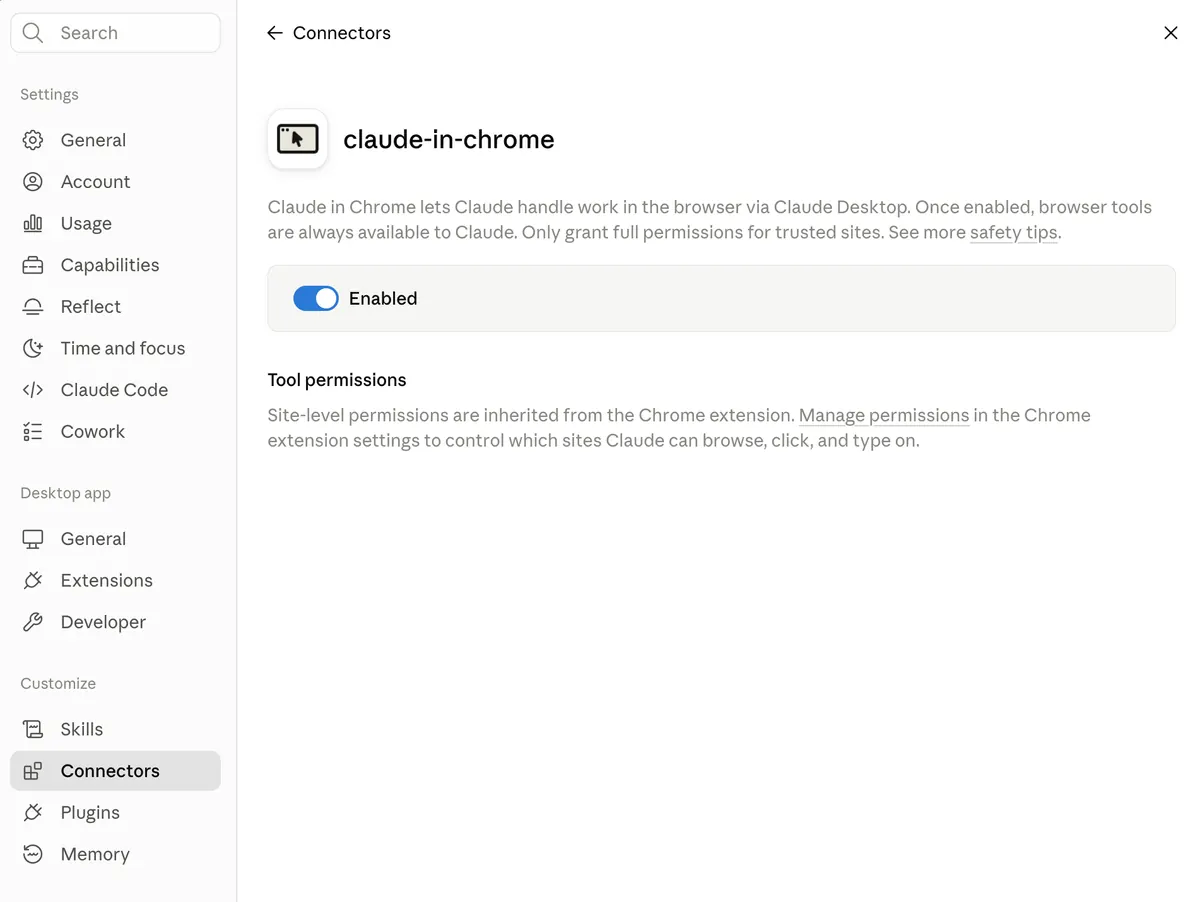
Passo 1: No Claude Desktop, abra Settings, depois Connectors, encontre Claude in Chrome e clique em Configure
Ative o interruptor e, se a extensão ainda não existir no navegador, instale pelo link que a própria tela oferece.
Deu certo quando: A tela do conector mostra Enabled e a frase de que as permissões por site vêm da extensão.
Erro comum: Esperar que o conector apareça ligado em toda conversa. Ele nasce desligado e precisa ser ativado conversa a conversa, no menu de conectores do chat.
Passo 2: Escolha o navegador preferido em Settings, Cowork, Preferred browser
Built-in browser roda dentro do app, separado das suas abas e logins. Chrome (Claude in Chrome) usa o seu Chrome, com as contas já abertas. Se a tarefa é ler um painel logado do cliente, a extensão; se é visitar landing pública, o navegador embutido basta.
Deu certo quando: Uma tarefa de teste abre o site no navegador que você escolheu.
Erro comum: Importar cookies de tudo no navegador embutido. A importação é site a site e deixa banco, e-mail e login único desmarcados de propósito; mantenha assim.
Passo 3: No Claude Code, rode /chrome e confira o painel de status
A integração está funcionando quando o painel mostra Status: Enabled e Extension: Installed. A extensão precisa estar na versão 1.0.36 ou superior.
Deu certo quando: Os dois campos aparecem com os valores esperados.
Erro comum: Rodar dentro do WSL. A integração não funciona ali, e nenhuma reinstalação muda isso.
Passo 4: Abra o painel lateral no ícone do Claude na barra do Chrome e confira o modo de permissão na caixa de mensagem
O painel em modo Cowork começa em Automatically approve. Para o primeiro dia de uso em conta de cliente, troque para Manually approve; o painel lembra a escolha nas próximas sessões.
Deu certo quando: O seletor da caixa de mensagem mostra o modo que você escolheu.
Erro comum: Procurar a gravação de fluxo no painel em modo Cowork. Ela existe só no painel clássico, que volta pelo menu de três pontos, opção Switch back to classic.
Passo 5: Faça um teste de leitura numa página atrás de login do perfil de laboratório
Peça um resumo, sem clique e sem formulário. Confirme que o conteúdo veio da página logada e que o agente pediu permissão ao entrar no site pela primeira vez.
Deu certo quando: O resumo traz informação que só existe com sessão aberta.
Erro comum: Testar direto no gerenciador de anúncios de produção. O primeiro teste é sempre num ambiente onde errar não custa verba.
No fim você tem: A extensão atende Claude Code e Claude Desktop, o navegador padrão está decidido por tipo de tarefa e o modo de permissão do primeiro dia está escolhido.
Se a figura ultrapassar a área visível, deslize para os lados. Pelo teclado, foque a figura e use as setas.
No plano Enterprise a extensão vinha desligada por padrão e, a partir de 10 de setembro de 2026, passou a ligar sozinha, salvo se o administrador já a tivesse desligado. Usuários não recebem aviso. Se a sua empresa é Enterprise e ninguém decidiu nada, a extensão provavelmente já está disponível para todo mundo: confira em Organization settings, Claude in Chrome.
Sua vez
- 01Instale a extensão (ou confirme a versão instalada) e inicie a sessão com claude --chrome.
- 02Rode /chrome e cole a saída, sem editar, no cartão de diagnóstico.
- 03Preencha as quatro checagens com valor observado e fonte em cada linha.
- 04Peça uma leitura de página no perfil de laboratório que você montou antes, escolhendo algo que só exista atrás de login, e confirme que o conteúdo veio mesmo.
- 05Provoque a queda: trabalhe em outra coisa até a ponte cair por ociosidade. Quando cair, resolva por /chrome e reconexão, sem reinstalar absolutamente nada.
- 06Anote no cartão qual checagem falharia dentro do WSL e por qual mecanismo.
Você concluiu este módulo quando o /chrome mostra a extensão conectada, uma leitura de página atrás de login no perfil de laboratório retorna conteúdo que um navegador limpo não alcançaria, a ponte derrubada por ociosidade volta pela opção de reconectar sem nenhuma reinstalação, e o seu cartão de quatro checagens está preenchido com valor observado e fonte em cada linha, incluindo a resposta de qual delas falharia dentro do WSL e por quê.
O plano e o navegador antecedem qualquer configuração técnica. Sem um plano pago direto e elegível (Pro, Max, Team ou Enterprise), a extensão não existe para a sua equipe, e chegar ao Claude por Bedrock, Google Cloud Agent Platform ou Foundry não conta. Cabe a você também decidir se o agente opera no Chrome pessoal de alguém, com todas as sessões logadas ao alcance, ou num perfil de laboratório dedicado; essa escolha define o tamanho do estrago possível muito antes de qualquer permissão de site.
Seu caderno neste capítulo
Abrir o caderno completoSelecione um trecho do capítulo para destacar ou anotar. Nos vídeos e áudios, use Anotar este momento. No teclado, selecione com Shift e as setas e use Alt+Shift+D para destacar ou Alt+Shift+N para anotar.
Salvo neste navegador. Entre na sua conta para levar o caderno a outros aparelhos.
Entre na sua conta para compartilhar o que aprendeu e convidar alguém para estudar com você.
Conexões deste capítulo
Veja o que estudar antes e para onde seguir depois, explore os conceitos e compare abordagens em outros cursos. Sugestões marcadas como “sugerido pelo grafo” vêm dos assuntos em comum, não do índice do curso.
Estude antes
- Veja o que o Claude Code faz antes de instalarsugerido pelo grafoApresenta o conceito “Claude Code”, usado em “Instalar a extensão no seu Chrome e religar quando ela cair”.
- O que é JavaScriptsugerido pelo grafoApresenta o conceito “JavaScript”, usado em “Instalar a extensão no seu Chrome e religar quando ela cair”.
- CursoMCP para quem decidesugerido pelo grafo7 capítulos de “MCP com Chrome: Automação com IA” usam conceitos apresentados em “MCP para quem decide”.
- CursoNode.js: JavaScript no Servidorsugerido pelo grafo3 capítulos de “MCP com Chrome: Automação com IA” usam conceitos apresentados em “Node.js: JavaScript no Servidor”.
Conceitos deste capítulo
O mesmo assunto em outros cursos
- Setup Completo: do zero ao Claude CodeDeixe o Claude operar o seu Chrome (avançado, opcional)Examinar conexões de Deixe o Claude operar o seu Chrome (avançado, opcional)
- Setup de Vibecoding no MacDar ao Claude controle do Google ChromeExaminar conexões de Dar ao Claude controle do Google Chrome
- Claude Code CLI: Programação com IAInstalar o Claude Code e fazer o primeiro acesso sem o TIExaminar conexões de Instalar o Claude Code e fazer o primeiro acesso sem o TI
- MCP para quem decideControlar a tela de terceiro dentro da conversaExaminar conexões de Controlar a tela de terceiro dentro da conversa
Leve uma ideia para a prática
Escolha uma atividade no painel e volte a este curso quando quiser.
Atividades e evolução ficam reunidas no painel da sua conta.