Skills de IA com Vibecoding e Terminal · Capítulo 2 de 12 · 32 min
Terminal e Claude Code: o Setup que Vai Servir para os Próximos Anos
Instalação do Claude Code, escolha do shell, atalhos essenciais e o primeiro loop funcional de Vibecoding.
Este capítulo faz parte do curso gratuito Skills de IA com Vibecoding e Terminal.
O Claude Code é um CLI, mas não é um chatbot. Ele opera como agente de codificação de projeto completo: lê a árvore inteira do repositório, edita múltiplos arquivos em uma única ação, executa comandos no seu shell, chama ferramentas MCP e aplica diffs depois que você aprova. Para isso funcionar bem, o terminal precisa estar configurado como uma bancada de trabalho, não como janela improvisada.
Requisitos atuais (documentação de setembro de 2026): macOS, Linux, WSL ou Windows, 4 GB de RAM, processador x64 ou ARM64 e um shell Bash, Zsh, PowerShell ou CMD. O instalador nativo não depende de Node.js; só a instalação por npm pede Node.js 22 ou superior, exigência que vale desde a versão 2.1.198. No Windows nativo, o Git for Windows é recomendado para o agente usar Bash; sem ele, o Claude Code usa o PowerShell como shell.
# Claude Code -- instalador nativo (recomendado; atualiza sozinho)
curl -fsSL https://claude.ai/install.sh | bash      # macOS, Linux, WSL
irm https://claude.ai/install.ps1 | iex              # Windows PowerShell

# Alternativas (não atualizam sozinhas por padrão)
brew install --cask claude-code                      # macOS
winget install Anthropic.ClaudeCode                  # Windows
npm install -g @anthropic-ai/claude-code             # exige Node.js 22+

# Verificação
claude --version  # imprime a versão instalada
claude doctor     # confere PATH, instalações duplicadas e atualização

# Primeira autenticação (abre o navegador)
claude
# Escolha entre login por conta (assinatura) ou ANTHROPIC_API_KEY
# (créditos de API). São cobranças diferentes: confira qual está
# em uso com /status antes de medir gasto.
Atalhos essenciais que vão definir seu ritmo. Esses comandos internos são invocados dentro da sessão do Claude Code, depois de digitar a barra /:
/init cria o primeiro CLAUDE.md baseado na varredura do repositório, uma fundação que você vai lapidar no próximo módulo.
/clear limpa o contexto da sessão atual sem fechar o processo. Use sempre que mudar de tarefa para evitar poluição semântica.
/compact resume a sessão longa em um bloco curto, preservando decisões-chave. Indispensável em sessões de mais de 30 minutos.
/plan ativa o Plan Mode, que abre um documento Markdown onde o agente escreve o plano antes de executar. Comentários inline que você inserir viram diretrizes de correção.
/model alterna entre Opus, Sonnet e Haiku conforme a complexidade da tarefa -- Haiku para classificação, Sonnet para implementação média, Opus para raciocínio arquitetural.
/mcp abre o gerenciador de servidores Model Context Protocol -- voltaremos a isso no Módulo 9.
Três hábitos de shell que multiplicam sua produtividade
- 01Prefixo ! no prompt. Quando você prefixa um pedido com !, o Claude Code entende que aquilo é comando para executar no shell, não instrução para ele. Exemplo: !git status imprime o git status diretamente na sessão. Útil para comandos interativos (login SSO, prompt de senha).
- 01Ctrl+R para buscar histórico. Toda sessão fica gravada em ~/.claude/history. Ctrl+R (no bash/zsh) ou invocando o histórico do Warp permite recuperar prompts que funcionaram antes.
- 01Pipe de arquivos. Você pode passar o conteúdo de um arquivo para o agente sem copiar-colar: cat relatorio.md | claude 'resuma em três bullets e salve em resumo.md' funciona em qualquer shell POSIX.
# Primeiro loop funcional de Vibecoding
# Crie um diretório novo e peça algo pequeno e verificável
mkdir ~/labs/audit-demo && cd ~/labs/audit-demo

claude
# Dentro da sessão, cole o prompt abaixo:

# "Crie um script Node.js chamado health.js que:
# 1. Aceite uma URL como argumento
# 2. Faça GET com timeout de 10 segundos
# 3. Verifique se o status é 200 e se o body contém a palavra 'ok'
# 4. Imprima OK em verde ou FAIL em vermelho
# 5. Saia com código 0 em sucesso, 1 em falha
# Acrescente um package.json com a dependência chalk e um README.md
# de três linhas explicando como rodar."

# Em ~30 segundos você tem três arquivos funcionando.
# Valide executando: node health.js https://brasilgeo.ai
Dica tática para Windows. Se você ainda usa PowerShell 5.1 nativo do Windows 10, instale o PowerShell 7 -- o shell moderno -- ou passe a usar WSL2 com Ubuntu. O CLAUDE.md de todos os projetos open-source assume bash POSIX. Forçar o uso do PowerShell 5.1 vai te obrigar a converter comandos mentalmente em todo prompt. Não vale o atrito.
O que mudou no setup entre julho e setembro de 2026
- AGENTS.md no Claude Code. Desde a versão 2.1.277 (18/09), num projeto sem CLAUDE.md o Claude Code lê o AGENTS.md, o mesmo arquivo de instruções que o Codex usa. Um só arquivo de regras serve aos dois terminais.
- /init importa configuração alheia. Se o /init encontra configuração do Codex ou do Gemini CLI, ele oferece trazê-la com /import.
- Codex com modelo novo. O Codex CLI 0.159.1 (29/09) passou a usar o GPT-6.1 Sol como modelo padrão.
- Gemini CLI mudou de público. Desde 18/06, usuários do plano gratuito e do Google One foram migrados para o Antigravity CLI; o Gemini CLI segue para quem usa chave paga da Gemini API ou plano corporativo.
# Codex CLI (OpenAI)
curl -fsSL https://chatgpt.com/codex/install.sh | sh                      # macOS, Linux
powershell -ExecutionPolicy ByPass -c "irm https://chatgpt.com/codex/install.ps1 | iex"  # Windows
# Alternativas: npm install -g @openai/codex  |  brew install --cask codex

# Gemini CLI (Google) -- chave paga da Gemini API ou plano corporativo
npm install -g @google/gemini-cli     # ou: brew install gemini-cli

# Antigravity CLI (Google) -- plano gratuito, Google One e AI Pro/Ultra
# Download em https://antigravity.google/download

# Conferência rápida dos três
claude --version ; codex --version ; gemini --version
Montar a bancada de terminais do time de marketing
Objetivo: uma pasta de projeto onde Claude Code, Codex e o terminal do Google enxergam as mesmas skills e as mesmas regras de marca. Leva cerca de 20 minutos.
Passo 1: Instale o Claude Code pelo instalador nativo e rode claude doctor.
O doctor aponta PATH errado, instalação duplicada (npm e nativa ao mesmo tempo) e se a atualização automática está ligada.
Deu certo quando: claude --version imprime um número de versão e o doctor não mostra item em vermelho.
Erro comum: Colar o comando irm no CMD: aparece "'irm' is not recognized". Abra o PowerShell (o prompt começa com PS).
Passo 2: Instale o Codex CLI e entre com a conta que paga o uso.
Login por conta ChatGPT consome a assinatura; OPENAI_API_KEY consome créditos de API. São faturas diferentes.
Deu certo quando: codex abre a tela de boas-vindas e /status mostra o modelo e a conta em uso.
Erro comum: Medir gasto do time olhando a fatura errada porque metade das pessoas entrou por chave de API.
Passo 3: Escolha o terminal do Google conforme o plano da empresa.
Plano gratuito, Google One ou AI Pro/Ultra: Antigravity CLI. Chave paga da Gemini API ou contrato corporativo: Gemini CLI. Os dois leem SKILL.md.
Deu certo quando: gemini skills list --all (ou /skills no Antigravity CLI) lista as skills embutidas.
Erro comum: Seguir tutorial antigo que manda instalar o Gemini CLI com conta pessoal gratuita: o acesso foi encerrado em 18/06/2026.
Passo 4: Crie a pasta .agents/skills/ no projeto e aponte .claude/skills para ela.
Codex, Gemini CLI e Antigravity procuram skills em .agents/skills/; o Claude Code procura em .claude/skills/. Um link evita duas cópias.
Deu certo quando: ls .claude/skills e ls .agents/skills listam as mesmas pastas.
Erro comum: No Windows, ln -s sem modo de desenvolvedor falha calado. Use mklink /J .claude\skills .agents\skills no CMD.
Passo 5: Escreva um AGENTS.md curto com as regras do time.
Idioma, tom de marca, onde ficam os dados de campanha, o que nunca publicar sem revisão. Claude Code (sem CLAUDE.md) e Codex leem direto; no Gemini CLI, inclua AGENTS.md em context.fileName no settings.json.
Deu certo quando: Perguntar "quais são as regras deste projeto?" nos três terminais devolve o mesmo resumo.
Erro comum: Manter CLAUDE.md e AGENTS.md com regras diferentes: o Claude Code dá preferência ao CLAUDE.md e as duas versões divergem.
No fim você tem: Uma bancada em que a mesma skill e as mesmas regras de marca valem nos três terminais, pronta para os projetos dos capítulos "Projeto 1: Sua Primeira Skill Funcional" e "Projeto 2: Skill Multi-arquivo com Dicionários e Validadores".
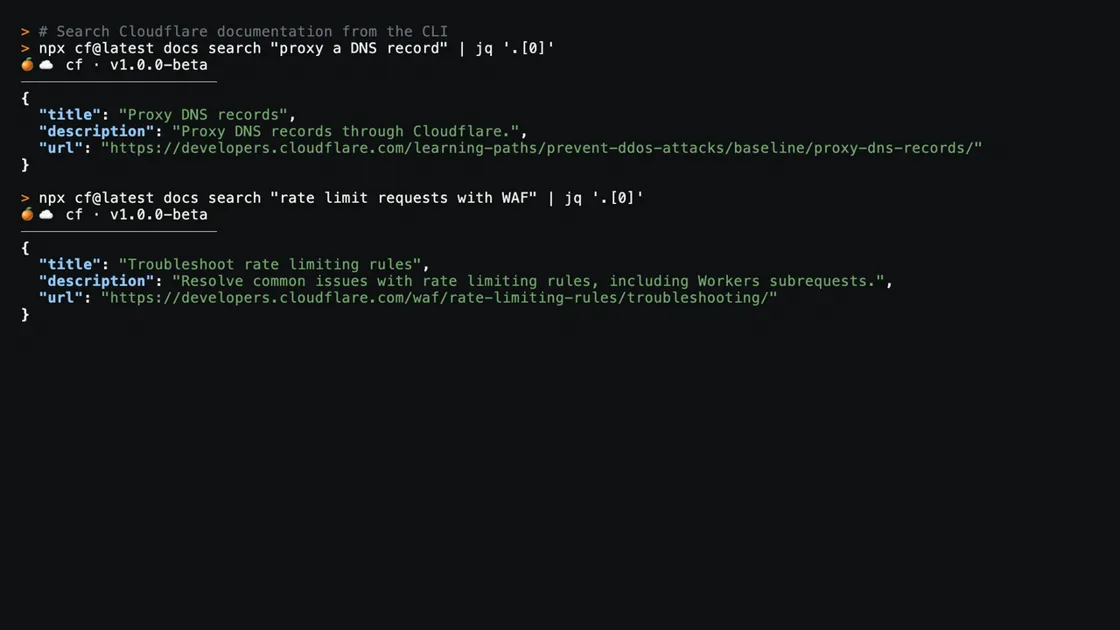
Se a figura ultrapassar a área visível, deslize para os lados. Pelo teclado, foque a figura e use as setas.
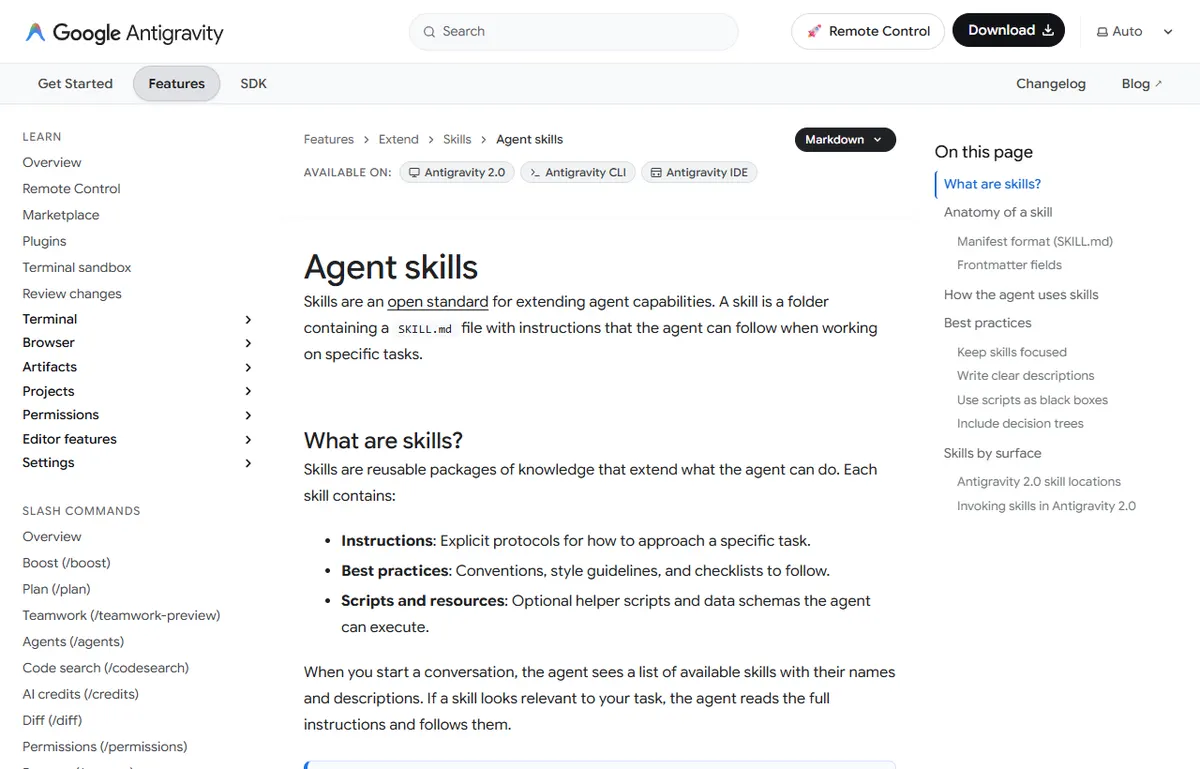
Se a figura ultrapassar a área visível, deslize para os lados. Pelo teclado, foque a figura e use as setas.
Em 16/10/2026, a Cloudflare publicou a busca de documentação no cf 1.0.0-beta.16. O comando cf docs search devolve resultados em JSON com títulos e URLs. Para uma equipe de marketing que prepara uma landing page, isso permite conferir a documentação do serviço antes de pedir código ao agente. O exemplo abaixo consulta apenas documentação pública; não faz deploy nem lê a conta da Cloudflare.
# No terminal, somente se o cf já estiver instalado
cf --version
cf docs search "redirect a landing page"

# Leia o título e a URL retornados antes de usar a resposta.
# Não cole domínio privado, chave de API ou dados de campanha na busca.
Se aparecer comando desconhecido, confira a versão e o changelog de 16/10/2026. Atualização é uma decisão separada: a busca não justifica instalar dependências no repositório da campanha. É uma versão beta; não troque comandos de publicação existentes só porque o cf ganhou busca.
Claude Code instalado, autenticado, primeiro script gerado e validado. Você conhece os seis atalhos que vai usar diariamente e a sintaxe do prefixo ! para intercalar shell e agente.
Seu caderno neste capítulo
Abrir o caderno completoSelecione um trecho do capítulo para destacar ou anotar. Nos vídeos e áudios, use Anotar este momento. No teclado, selecione com Shift e as setas e use Alt+Shift+D para destacar ou Alt+Shift+N para anotar.
Salvo neste navegador. Entre na sua conta para levar o caderno a outros aparelhos.
Entre na sua conta para compartilhar o que aprendeu e convidar alguém para estudar com você.
Conexões deste capítulo
Veja o que estudar antes e para onde seguir depois, explore os conceitos e compare abordagens em outros cursos. Sugestões marcadas como “sugerido pelo grafo” vêm dos assuntos em comum, não do índice do curso.
Estude antes
- CursoClaude Code CLI: Programação com IA
- Veja o que o Claude Code faz antes de instalarsugerido pelo grafoApresenta o conceito “Claude Code”, usado em “Terminal e Claude Code: o Setup que Vai Servir para os Próximos Anos”.
- CursoSetup Completo: do zero ao Claude Codesugerido pelo grafo5 capítulos de “Skills de IA com Vibecoding e Terminal” usam conceitos apresentados em “Setup Completo: do zero ao Claude Code”.
- CursoVibecoding para SEOsugerido pelo grafo3 capítulos de “Skills de IA com Vibecoding e Terminal” usam conceitos apresentados em “Vibecoding para SEO”.
Depois, siga para
- CursoFrontends com Vibecodingsugerido pelo grafo9 capítulos de “Frontends com Vibecoding” usam conceitos apresentados em “Skills de IA com Vibecoding e Terminal”.
- CursoPrompt Engineering para Executivossugerido pelo grafo3 capítulos de “Prompt Engineering para Executivos” usam conceitos apresentados em “Skills de IA com Vibecoding e Terminal”.
- CursoRLM 2027sugerido pelo grafo2 capítulos de “RLM 2027” usam conceitos apresentados em “Skills de IA com Vibecoding e Terminal”.
Conceitos deste capítulo
O mesmo assunto em outros cursos
- Vibecoding para SEOSetup do Ambiente: Claude Code + Cursor em 15 MinutosExaminar conexões de Setup do Ambiente: Claude Code + Cursor em 15 Minutos
- Claude Code CLI: Programação com IARevisar o plano antes de agir e ligar suas ferramentasExaminar conexões de Revisar o plano antes de agir e ligar suas ferramentas
- Setup Completo: do zero ao Claude CodeVeja o que o Claude Code faz antes de instalarExaminar conexões de Veja o que o Claude Code faz antes de instalar
- MCP para quem decideInventariar o que já roda nas máquinas do timeExaminar conexões de Inventariar o que já roda nas máquinas do time
Leve uma ideia para a prática
Escolha uma atividade no painel e volte a este curso quando quiser.
Atividades e evolução ficam reunidas no painel da sua conta.