Businesses in ChatGPT · Capítulo 6 de 12 · 24 min
Insights: menções, cliques e temas
Você aprende a ler o painel de Insights sem confundir menção com venda, clique com visita ou tema com prompt. Também monta um relatório mensal juntando Business Hub e analytics do site.
Este capítulo faz parte do curso gratuito Businesses in ChatGPT.
A Loja Aurora, empresa fictícia, abriu a aba Insights e viu 38 menções, 11 cliques e cinco temas de descoberta. A diretoria perguntou: “isso vendeu quanto?”. A resposta certa começa separando cada métrica antes de juntar com o analytics do site, a ferramenta que mede sessões, canais e conversões no próprio site.
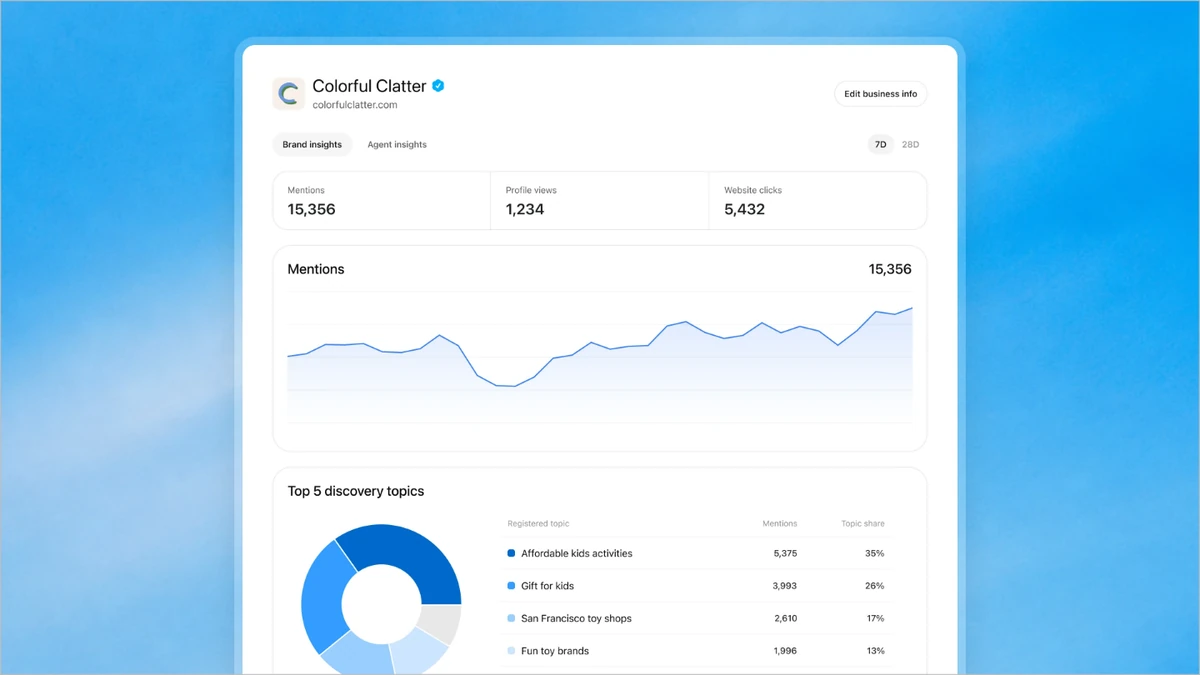
Esta é a aba Brand insights na demonstração da OpenAI. No topo ficam três números: menções, visualizações do perfil e cliques no site. Abaixo, o gráfico de menções no período e a lista dos cinco principais temas de descoberta, com a fatia de cada tema. No canto direito, as abas 7D e 28D trocam a janela. Os números da imagem são de demonstração, de uma loja fictícia.
Ver como texto
Painel Brand insights da loja fictícia Colorful Clatter com menções, visualizações do perfil, cliques no site, gráfico de menções e os cinco principais temas de descoberta, com abas de 7 e 28 dias.
Leia cada número pelo que ele mede
| Métrica | O que conta | Como usar |
|---|---|---|
| Menções em negócio online | Quando o ChatGPT cita o site da empresa. Só citar o nome da marca não entra nessa conta. | Avaliar presença do site em respostas do ChatGPT. |
| Menções em negócio local | Quando o ChatGPT mostra o resultado daquela localização, mesmo sem abertura da listagem. | Acompanhar exposição de unidade local onde esse recurso estiver disponível. |
| Cliques no site | Cliques em links para o site dentro de superfícies suportadas do ChatGPT. | Comparar com sessões e conversões no analytics. |
| Discovery topics | Temas comuns nas respostas em que a empresa foi mencionada ou citada. | Transformar assuntos recorrentes em pauta, FAQ e ajustes de perfil. |
Discovery topics, os temas de descoberta, não mostram a pergunta exata do usuário. Eles agrupam assuntos. Um tema como “tênis confortável para caminhada” pode vir de várias perguntas diferentes, com níveis diferentes de intenção.
Janela de leitura do painel
- 10/11/2026Agora
Guia oficial
A aba Insights apresenta atividade agregada dos últimos 28 dias.
- 10/11/2026Agora
Relatos de acesso
Coberturas e testes relataram visualização em 7 ou 28 dias.
- Mês seguintePrevisto
Relatório mensal
Use 28 dias como base principal e sinalize quando o painel mostrar recortes diferentes.
Anote sempre qual recorte você usou. O guia oficial fala em 28 dias, e quem já abriu o painel relata abas de 7 e de 28 dias. Comparar um mês de 28 dias com uma semana de 7 dá a impressão de queda que não aconteceu.
Campo em branco não significa zero. Pode indicar volume abaixo do limiar de privacidade, coleta em andamento ou relatório indisponível.
O painel conta o que acontece dentro do ChatGPT; o analytics do site conta o que acontece depois do clique. Os dois respondem perguntas diferentes, e o relatório fica bom quando cada número aparece com a pergunta que ele responde.
Business Hub e analytics do site
Business Hub
Coluna a evitar
- Mostra menções, cliques e temas agregados no ChatGPT.
- Não entrega prompts individuais.
- Não mostra transcrições de conversas.
- Não inclui share of voice neste beta.
Analytics do site
Coluna recomendada
- Mostra sessões, origem de tráfego e conversões configuradas.
- Ajuda a checar se cliques viraram visitas mensuradas.
- Depende de tags, consentimento e configuração do site.
- Não mostra por si só em qual resposta do ChatGPT a marca apareceu.
Marina, dona da Loja Aurora
Moda online
Dor
O painel mostra o tema “troca de tamanho”, mas a página de trocas do site fica escondida no rodapé.
Solução
Ela cruza o tema com cliques vindos do ChatGPT e revisa a política de trocas no perfil, no site e nas páginas de produto.
Resultado do exemplo
A empresa passa a tratar dúvidas de tamanho como pauta comercial e de atendimento, sem dizer que o tema prova intenção de compra.
Cenário construído para fins didáticos. Números não correspondem a cliente específico.
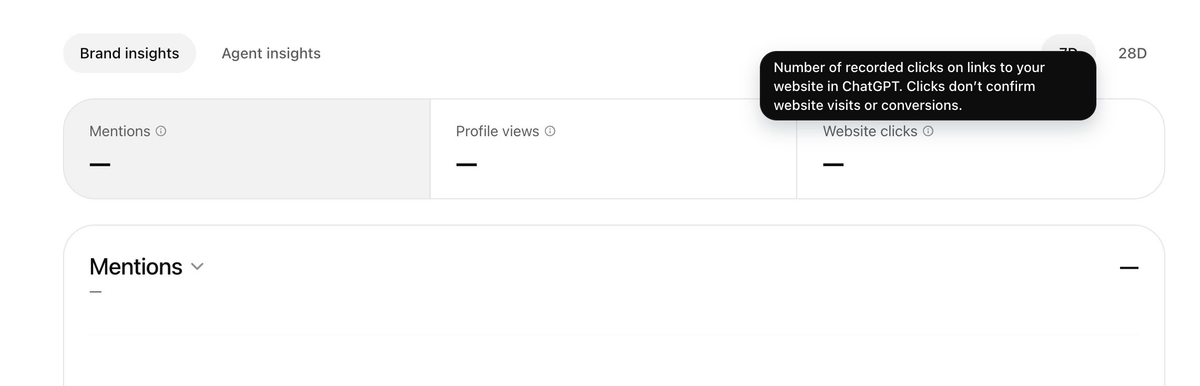
O próprio painel avisa o limite dos cliques. Ao passar o mouse no número, aparece a explicação: são cliques registrados em links para o seu site dentro do ChatGPT, e eles não confirmam visita nem conversão. Na captura de um perfil recém-criado, os contadores ainda aparecem vazios, o que reforça a regra de que campo em branco não quer dizer zero.
Ver como texto
Painel do Business Hub com contadores vazios e a dica sobre Website clicks dizendo que cliques não confirmam visitas nem conversões.
Transforme o painel em relatório mensal
Como agir a partir dos sinais
Eixo horizontal: Clareza do sinalEixo vertical: Ação possível
Agir agora
- Tema recorrente ligado a política de entrega
- Clique com página de destino clara no analytics
- Menção crescendo e perfil atualizado
Investigar
- Menções sem cliques
- Cliques no Hub sem sessão equivalente no analytics
- Tema amplo como “presente”
Aguardar volume
- Campos em branco
- Perfil aprovado há poucos dias
- Temas ausentes em marca pequena
Evitar conclusão
- Atribuir venda ao clique sem conversão medida
- Comparar concorrentes sem dado no painel
- Reconstruir prompt individual a partir de tema
O mesmo raciocínio vale para quem vende serviço. No caso a seguir, a escola ainda depende da liberação da categoria, então o relatório começa pelo analytics do site e deixa o painel como peça futura, sem inventar números.
Daniel, diretor da Escola Prisma, empresa fictícia
Cursos online
Dor
A equipe quer saber se o ChatGPT menciona a escola quando usuários pesquisam capacitação profissional.
Solução
Daniel tenta o claim de serviço online quando a categoria estiver disponível para seu caso, aguarda Persona e usa Insights apenas se o painel liberar dados agregados.
Resultado do exemplo
A escola prepara a rotina de relatório sem prometer Business Agent, já que no lançamento o agente vale só para e-commerce e serviços online elegíveis nos EUA.
Cenário construído para fins didáticos. Números não correspondem a cliente específico.
Três números ajudam a ler o painel sem exagero: a janela oficial, as abas relatadas por quem já entrou e o que o beta ainda não mostra. Deixe os três no topo do relatório mensal, como legenda fixa. Quem lê o documento meses depois entende de onde veio cada número e por que não há comparação com concorrentes.
Números que orientam a leitura
28 dias
janela descrita no guia oficial
Use como base principal do relatório.
7 ou 28
abas relatadas em testes e cobertura
Se aparecerem, registre qual recorte foi usado.
0
share of voice no beta
O recurso não faz parte dos Insights gerais.
Fonte: OpenAI Help Center e Digiday, 10/11/2026
Resista à vontade de completar o que o painel esconde
Rotina mensal de análise
Passo 1: Registrar os Insights
Deu certo quando: Deu certo quando período, menções, cliques, topics e campos em branco estão documentados.
Erro comum: Erro comum: misturar 7 dias e 28 dias no mesmo gráfico sem aviso.
Passo 2: Comparar com analytics
Deu certo quando: Deu certo quando sessões e conversões do site aparecem em tabela separada.
Erro comum: Erro comum: chamar clique de visita.
Passo 3: Classificar temas
Deu certo quando: Deu certo quando cada discovery topic vira ação de conteúdo, perfil, catálogo ou atendimento.
Erro comum: Erro comum: tentar adivinhar o prompt exato.
Passo 4: Registrar limites
Deu certo quando: Deu certo quando o relatório diz que não há share of voice nem concorrentes no painel.
Erro comum: Erro comum: preencher lacuna com opinião sem marcar como hipótese.
Olhe o modelo de relatório como uma página única para diretoria, sem misturar métrica de exposição com venda.
| Bloco | Conteúdo | Leitura segura |
| --- | --- | --- |
| Período | Últimos 28 dias | Indicar se o painel usado estava em 7 ou 28 dias |
| Menções | 38 | Site referenciado pelo ChatGPT em respostas agregadas |
| Cliques | 11 | Cliques em links; comparar com analytics |
| Discovery topics | 5 temas | Pauta e melhorias, sem reconstruir prompts |
| Analytics | 8 sessões, 1 pedido de R$ 189,90 | Dado do site, separado do Hub |
| Limites | Sem share of voice, sem concorrentes, sem transcrições | Evitar conclusões fora do painel |
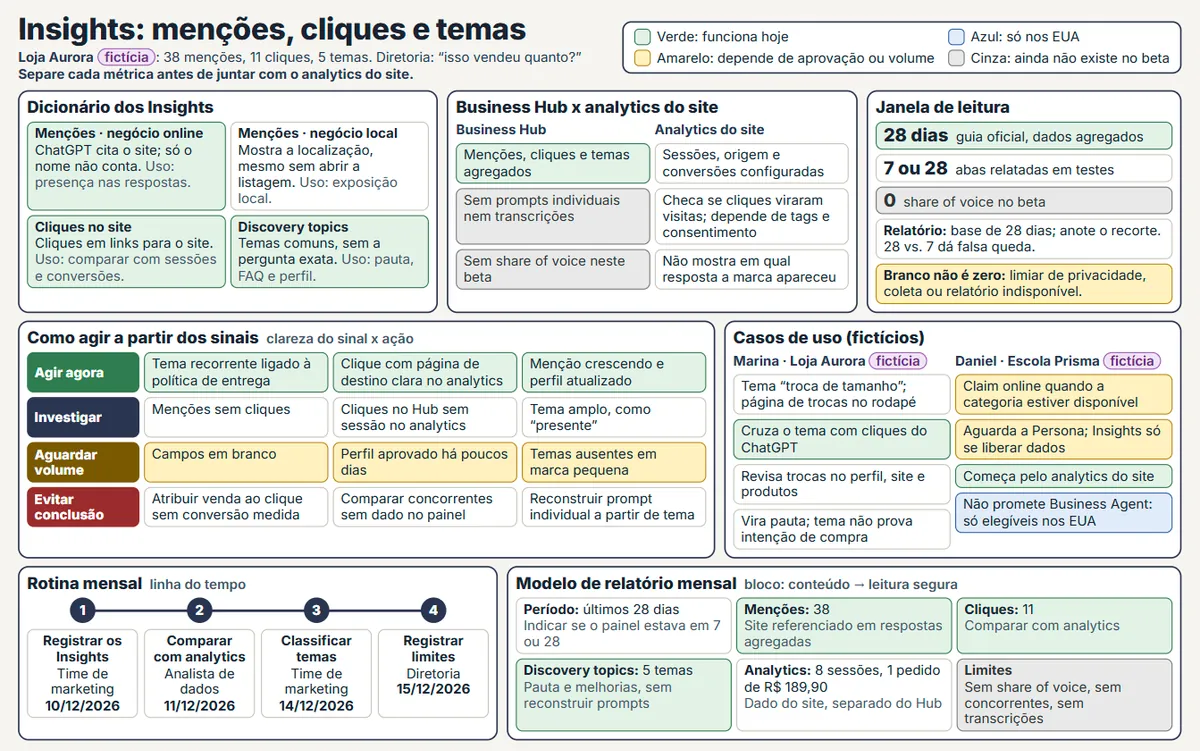
O quadro abaixo funciona como dicionário do painel: o que cada número mede, a janela de 28 dias, o que fica no Hub e o que fica no analytics do site, como agir a partir dos sinais e a rotina mensal do relatório em quatro passos. Vale fixar no canal do time que acompanha a presença da marca no ChatGPT.
Ver como texto
Quadro-resumo do capítulo 6 com dicionário dos Insights, janela de 28 dias, comparação entre Business Hub e analytics, matriz de ação, relatório mensal e rotina em quatro passos.
Comparativo extra: Grok Bot para preparar a leitura dos Insights
A Bicho em Casa, loja pet fictícia, quer comparar o painel de Insights, as métricas agregadas do Business Hub, com os registros do site. Você pode fornecer exportações ao Grok Bot e pedir um relatório de diferenças e pendências. O trabalho continua sujeito às permissões e ao acesso disponível. O Grok Bot não oferece métricas públicas equivalentes de menções e cliques para perfis de empresas; aqui, ele atua como apoio à análise.
| Informação | Businesses in ChatGPT | Grok Bot |
|---|---|---|
| Menções, cliques e temas | Insights apresenta dados agregados, sujeitos a limiares de exibição. | Pode organizar os dados fornecidos ou acessíveis com autorização; não oferece painel público equivalente para marcas. |
| Conversas | A OpenAI informa que não compartilha as conversas dos usuários com a empresa. | O relatório deve trabalhar com os dados permitidos, sem tentar reconstruir conversas individuais. |
| Dados do site | A leitura do Hub precisa ser comparada separadamente aos registros do site. | Pode reunir arquivos e preparar uma comparação com períodos e definições explícitos. |
| Rotina de relatório | Fornece os indicadores disponíveis no painel. | Pode repetir um fluxo autorizado; bloqueios ou pedidos de aprovação exigem intervenção humana. |
Mantenha cada indicador com seu significado: menção registra presença, clique registra uma ação e tema resume um assunto agregado. Os registros do site usam critérios próprios e podem apresentar totais diferentes. Peça ao Grok Bot que mostre essas diferenças sem atribuir vendas automaticamente ao ChatGPT. Quando um dado não aparecer por limiar ou indisponibilidade, registre a ausência. O painel também não autoriza deduzir o pedido exato de uma pessoa a partir de um tema.
Bicho em Casa, empresa fictícia
Produtos para animais
Dor
O time recebe um tema agregado sobre tamanhos de camas pet e quer decidir quais páginas revisar.
Solução
O Grok Bot organiza a exportação do Hub e o arquivo de análise do site em seções separadas. Depois, propõe conferir medidas e descrições das camas, apresentando a relação como hipótese de melhoria.
Resultado do exemplo
Um relatório com indicadores separados e uma pauta de revisão do catálogo, sem reconstruir conversas ou atribuir vendas sem evidência.
Cenário construído para fins didáticos. Números não correspondem a cliente específico.
Cole o pedido abaixo no Grok Bot e forneça arquivos do mesmo período quando estiverem disponíveis. O exemplo usa descrições sintéticas, sem inventar resultados do painel. A entrega separa observação, limitação e hipótese, além de listar quais informações faltam para comparar os relatórios. Você poderá aprovar a análise antes de compartilhar qualquer documento com colegas ou agência.
Checklist do relatório de Insights
Critérios de pronto
0/8O que sai deste capítulo: um método para ler menções, cliques e discovery topics, explicar lacunas do painel e montar um relatório mensal cruzando Business Hub com analytics do site.
Seu caderno neste capítulo
Abrir o caderno completoSelecione um trecho do capítulo para destacar ou anotar. Nos vídeos e áudios, use Anotar este momento. No teclado, selecione com Shift e as setas e use Alt+Shift+D para destacar ou Alt+Shift+N para anotar.
Salvo neste navegador. Entre na sua conta para levar o caderno a outros aparelhos.
Entre na sua conta para compartilhar o que aprendeu e convidar alguém para estudar com você.
Conexões deste capítulo
Veja o que estudar antes e para onde seguir depois, explore os conceitos e compare abordagens em outros cursos. Sugestões marcadas como “sugerido pelo grafo” vêm dos assuntos em comum, não do índice do curso.
Estude antes
- Painel de SEO e share of voice em respostas de IAsugerido pelo grafoApresenta o conceito “share of voice”, usado em “Insights: menções, cliques e temas”.
- CursoSEO e GEO para quem decidesugerido pelo grafoQuem já entende como uma marca passa a ser citada em respostas de IA aproveita melhor o Business Hub do ChatGPT: lê menções, cliques e temas de descoberta com o vocabulário de SEO e GEO e sabe o que o painel não mostra. É sugestão de continuidade; o curso abre para iniciantes.
- CursoClaude Sheets, Whiteboards e Datasugerido pelo grafo2 capítulos de “Businesses in ChatGPT” usam conceitos apresentados em “Claude Sheets, Whiteboards e Data”.
Conceitos deste capítulo
O mesmo assunto em outros cursos
- SEO e GEO para Pet e AgroMedir e melhorar: escolha um número e uma açãoExaminar conexões de Medir e melhorar: escolha um número e uma ação
- Analytics de buscaComeçar pela pergunta de negócioExaminar conexões de Começar pela pergunta de negócio
- Google Analytics 2027O que o GA4 mede hoje e o que ele mostra sobre o negócioExaminar conexões de O que o GA4 mede hoje e o que ele mostra sobre o negócio
- Search Console para decisãoMonte o painel de uma página que decide em quinze minutosExaminar conexões de Monte o painel de uma página que decide em quinze minutos
Terminou a leitura?
Leve uma ideia para a prática
Escolha uma atividade no painel e volte a este curso quando quiser.
Atividades e evolução ficam reunidas no painel da sua conta.