Claude Code no Mac: do acesso ao primeiro resultado
Revisado em
Comece pelos oito capítulos do percurso inicial: confira a conta e a cobrança, abra o Claude Code no aplicativo ou no Terminal, escolha permissões e produza um resumo com arquivos próprios ou exemplos preparados para o exercício. Os demais capítulos aprofundam ferramentas conforme sua necessidade. O progresso e o certificado consideram os 16 capítulos. Não é preciso saber programar; as atividades mostram o que conferir em cada etapa.
Trilha 1Preparar o terreno
Conta protegida, acesso existente e origem da cobrança antes de contratar.
Crie a conta Google que abre todas as portas
Uma conta Google com verificação em duas etapas vira o seu login no GitHub, na Anthropic e nas demais ferramentas do curso.
Ao fim deste capítulo você terá uma conta Google protegida por verificação em duas etapas, pronta para entrar com um clique em todas as ferramentas do curso. Um único login concentra o controle de acesso: desligar ou recuperar essa conta resolve tudo de uma vez, o que simplifica a governança.
| Trilha | Capítulos | Resultado | Tempo |
|---|---|---|---|
| 1. Preparar o terreno | 1 e 2 | Conta Google protegida e assinatura do Claude ativa | 20 min |
| 2. Instalar e conversar | 3 a 5 | Claude Code instalado, conferido e aberto ao lado dos seus arquivos | 40 min |
| 3. Regras e memória | 6 e 7 | O que o Claude faz sozinho e o que ele sabe sobre você, por escrito | 30 min |
| 4. Primeiro resultado | 8 | Um resumo semanal gerado a partir dos seus próprios arquivos | 30 min |
| 5. Ferramentas de apoio | 9 a 11 | Git, Python e Node.js, instalados só quando houver uso | 35 min |
| 6. Aprofundamentos por necessidade | 12 a 16 | Chrome, skills, plugins, automações, subagentes e casos de marketing | 1h35 |
As trilhas 1 a 4 formam o percurso inicial recomendado, com cerca de duas horas. As trilhas 5 e 6 aprofundam ferramentas dispensáveis para o primeiro resultado. O progresso e o certificado consideram todos os 16 capítulos, incluindo esses aprofundamentos.
Setup Inicial de Vibe Coding no Mac: Gmail e VS Code
O capítulo 1 em vídeo, com a ponte para o capítulo 2: a conta Google como chave-mestra do escritório digital, por que o curso usa o Chrome, o cadastro em accounts.google.com/signup com senha forte, a verificação em duas etapas, como saber se o Mac é Apple Silicon ou Intel, a instalação do Visual Studio Code, o comando code no Terminal, os ícones da barra lateral e o teste com a pasta teste-vscode.
Transcrição
0:00Bom, vamos direto ao assunto. O objetivo da nossa explicação de hoje é preparar um computador Mac da Apple para a criação de projetos com o auxílio de inteligência artificial.
0:09Todo esse processo de configuração inicial passa por conceitos fundamentais, viu? É um conteúdo pensado exatamente para quem nunca programou na vida, mas que precisa deixar a máquina pronta e organizada para o trabalho de desenvolvimento. Então, vamos lá.
0:23Para começar a estruturar esse nosso ambiente, a conta Google funciona como uma verdadeira chave mestra do novo escritório digital. Pensa bem, em vez de manter um cadastro separado em plataformas fundamentais como o GitHub, a Anthropic e a Vercel, a grande sacada aqui é centralizar tudo.
0:39A opção entrar com o Google substitui aquela necessidade de criar novos usuários em cada lugar. Com isso, a gente precisa memorizar menos senhas e, de quebra, ainda garante um nível de segurança muito mais alto.
0:49E para essa estruturação inicial da conta, não tem nada para baixar, tá? O Gmail mora integralmente no navegador. Basta ter o Google Chrome aberto no Mac e pronto. O navegador Safari até funciona de forma nativa, mas a configuração padrão aqui assume o Chrome.
1:04E o motivo é simples. Uma extensão de inteligência artificial que vai ser necessária mais à frente só existe para ele. Agora, caso o Chrome ainda não esteja instalado, a solução é super rápida.
1:13É só acessar google.com/chrome, baixar o arquivo .dmg e arrastar o ícone para a pasta aplicativos. O processo de cadastro começa utilizando aquele atalho clássico do sistema, Command e Espaço. Ao digitar Chrome, o navegador já se abre.
1:29Aí, lá na barra de endereço superior, onde a gente digita os sites, basta acessar accounts.google.com/signup. Isso vai carregar a tela com o título Crie sua Conta do Google. Quem já possui um Gmail antigo pode usar sem problemas.
1:43Porém, se o e-mail atual mistura assuntos pessoais e profissionais, é altamente recomendável criar uma conta nova, dedicada exclusivamente ao trabalho e aos estudos. O formulário na tela pede o preenchimento de dados bem diretos.
1:56É necessário informar o nome e o sobrenome, seguindo depois para a confirmação da data de nascimento e do gênero. Quando o sistema sugerir os nomes disponíveis por e-mail, uma boa prática é escolher a opção de criar um endereço próprio.
2:08O formato mais recomendado para manter a clareza e o profissionalismo é bem simples. nome.sobrenome@gmail.com Agora, a definição da senha requer atenção. É absolutamente necessário estabelecer uma senha forte, com um mínimo estrito de 12 caracteres.
2:24E essa combinação tem que misturar letras, números e algum símbolo, tipo um arroba ou um ponto de exclamação, justamente para garantir a força da credencial. Após a confirmação da senha, basta adicionar um número de celular, que é vital para a recuperação da conta numa emergência, e finalizar clicando em Concordo.
2:41A proteção extra desse ambiente digital vem logo em seguida. Com o acesso já realizado, um clique no círculo com a inicial do nome, que fica localizado lá no canto superior direito do Chrome, abre um menu.
2:53Em seguida, basta selecionar a opção Gerenciar sua Conta do Google e navegar para Segurança ali no menu da esquerda. Ao localizar Verificação em duas etapas e clicar em Ativar, o sistema vai solicitar o número de telefone e enviar um código por SMS para validar essa proteção.
3:09Vale destacar que a importância dessa configuração é imensa. Essa camada de proteção leva literalmente apenas dois minutos para ser ativada e é totalmente grátis. Se por algum acaso a senha principal vazar, é apenas essa barreira da verificação em duas etapas que separam o invasor de toda a identidade digital recém-criada, o que inclui os acessos ao GitHub, à Anthropic e a vários outros serviços críticos.
3:32E para fazer o teste de funcionamento dessa segurança, o ideal é fechar o Chrome por completo, abrir o navegador novamente e acessar mail.google.com. Ao tentar entrar com a nova conta criada, o sistema tem que apresentar imediatamente o pedido daquele código de segurança.
3:48Se o aviso aparecer, perfeito. A configuração foi um sucesso e a base digital está devidamente protegida. Com a conta prontinha, o nosso foco muda para a ferramenta de trabalho, o Visual Studio Code, que a gente também chama de VS Code.
4:02Ele atua basicamente como o Word para arquivos de código. É um editor totalmente gratuito e bem mais leve do que os processadores de texto comuns. Em vez de páginas em branco, ele exibe os arquivos coloridos por tipo, com numeração de linha e uma árvore de pastas do lado esquerdo.
4:18E um detalhe crucial, não é preciso saber programar absolutamente nada para abrir, ler ou fechar documentos nele. Mas antes de realizar o download do editor, é obrigatório identificar a arquitetura do Mac em uso.
4:31Um clique no logo da Apple bem no canto superior esquerdo da tela, seguido da seleção da opção Sobre este Mac, vai abrir uma janela de informações. Lá dentro, deve-se procurar pela linha específica que diz chip ou processador. O detalhe anotado nessa janela é o que define exatamente o que baixar. Se a tela mostrar Apple M1, M2, M3 ou M4, a máquina é um Mac Apple Silicon, que engloba os modelos fabricados de 2020 em diante. Por outro lado, observando bem a diferença, se aparecer a inscrição Intel Core i5, i7 ou i9, aí se trata de um Mac Intel, que é a arquitetura padrão dos modelos lançados até o ano de 2020.
5:10Com a informação do processador em mãos, o próximo passo é acessar o site code.visualstudio.com usando Chrome. Na página inicial, bem ao lado do botão azul principal, existe uma setinha. Ela revela três opções de download.
5:23A opção Apple Silicon é otimizada para os processadores M1 ao M4. Já a Intel chip serve para os processadores Intel. E a opção Mac Universal funciona perfeitamente em qualquer Mac, sendo a versão mais recomendada quando bater qualquer dúvida sobre o modelo.
5:38Ao clicar na versão escolhida, o download entrega um arquivo .zip. Na própria pasta Downloads, basta dar dois cliques nesse arquivo para que o sistema macOS faça descompactação automática.
5:49A organização fica muito mais fácil abrindo duas janelas do Finder lado a lado, uma exibindo a pasta Downloads e a outra a pasta Aplicativos. Aí o ícone final do Visual Studio Code deve ser arrastado de uma janela diretamente para outro. Simples assim.
6:03A abertura do programa pode ser feita através do Launchpad ou pelo atalho Command e Espaço. Na primeira execução, o macOS exibe um aviso padrão de segurança, perguntando se há certeza sobre abrir um app baixado da internet.
6:17A ação correta é clicar no botão Abrir. O sistema também pode perguntar se o atalho deve ser fixado no Dock.
6:27Ah, e a tela de boas-vindas do editor, que aparece logo na sequência, pode ser ignorada sem problemas. Já com o Visual Studio Code funcionando na tela, o teclado entra em ação. Pressionar as teclas Command, Shift e P ao mesmo tempo abre a paleta de comandos, lá no topo do editor.
6:40Essa barra de pesquisa interna é essencial para acessar configurações ocultas e ativar ferramentas do sistema de um jeito bem prático, sem complicação. Na paleta recém-aberta, a busca deve ser por shell command install.
6:52O painel vai exibir a opção exata, Shell Command: Install 'code' command in PATH. Um clique nela fará com que o sistema exija a senha de administrador da máquina. Após digitar a senha e apertar Enter, pronto.
7:04Esse comando especial fica habilitado para funcionar através de qualquer janela de terminal. Uma verdadeira mão na roda. A interface principal do programa possui uma barra preta vertical, fixa no canto esquerdo.
7:15Conhecer a função de cada ícone ali, de cima para baixo, é fundamental. O ícone de folha de papel representa o explorador de arquivos, que é a árvore do projeto. projeto. Em seguida, a lupa serve para buscar textos específicos. Logo abaixo, o símbolo que parece um Y deitado cuida do controle de versão, como o Git. Depois, o triângulo com um bug é usado para executar e depurar os projetos. E por fim, os quatro quadradinhos gerenciam as extensões.
7:42Para garantir que o ambiente está respondendo bem, criar uma pasta de verificação é o melhor caminho. Na área de trabalho do sistema, conhecida como mesa ou desktop, um clique clique com o botão direito, seguido da seleção de nova pasta, e inicie o nosso teste.
7:56O nome dado a essa pasta deve ser teste-vscode, tudo junto e com hífen. Voltando à tela do VS Code, o menu superior guia os próximos cliques. Na barra superior, basta acessar Arquivo e depois Abrir Pasta, ou simplesmente usar o atalho de teclado Command junto com a letra O, para abrir a janela de busca.
8:15Selecionar a pasta de teste e confirmar faz com que o editor questione se o autor dos arquivos é de confiança. É só marcar a opção Confiar. E aqui vai uma dica extremamente útil para abrir qualquer pasta de projeto diretamente no Finder no futuro.
8:30Com um clique com o botão direito sobre a pasta, o menu exibe Serviços. Clicando em Novo terminal na pasta, uma janela se abre. Digitar a palavra code, dar um espaço, colocar um ponto e apertar Enter faz com que o Visual Studio Code carregue aquela pasta de imediato.
8:45É um atalho definitivo no dia a dia. E, assim, a configuração chega à marca de checagem final. O VS Code abriu sem erros e a pasta criada na área de trabalho pode ser vista operando.
8:57O nome TESTE-VSCODE aparece de forma clara no canto superior esquerdo da interface do editor. Aquele comando especial no terminal, habilitado pela paleta de comandos, também está ativo. O computador está totalmente preparado para os próximos passos.
Gmail e VS Code, em conversa
Dois apresentadores percorrem a abertura do curso para quem nunca programou: a conta Google como crachá único, o Chrome em vez do Safari, o cadastro com senha forte e verificação em duas etapas, a escolha entre as versões do Visual Studio Code para Apple Silicon e Intel, o comando code no Terminal e o atalho Novo terminal na pasta.

Transcrição
0:00É, a imagem que vem à cabeça quando a gente fala de trabalhar com tecnologia é quase sempre aquela mesma cena de filme, né? Ah, total, aquela sala escura, a pessoa digitando super rápido Exatamente, um monte de letra verde subindo numa tela preta, uma coisa super intimidadora Sim, parece filme de ficção científica mesmo E o curioso é que muita gente tem ideias incríveis, decide dar o primeiro passo para criar projetos com inteligência artificial, mas acaba recuando A pessoa acha que vai dar de cara com esse cenário maluco logo no primeiro minuto E essa expectativa afasta muita gente boa, sabe?
0:33A pessoa sente que aquele ambiente é impenetrável. Mas a realidade de quem prepara um computador do zero para esse tipo de trabalho passa bem longe de telas verdes. Com certeza. O início não exige nenhum conhecimento de códigos complexos.
0:45É muito mais sobre ter uma organização lógica do espaço. E é exatamente isso que a nossa imersão de hoje propõe. Isso aí. Nosso objetivo hoje é montar a base de um escritório digital. E a gente vai focar especificamente em quem usa um computador Mac da Apple e nunca programou na vida.
1:01E vamos passar por esse processo com muita calma. O material que a gente está desbravando hoje é extremamente prático. Sempre que aparecer um conceito técnico, a gente vai desmontar esse conceito na hora, sem complicação nenhuma. Perfeito.
1:14E a primeira grande revelação desse guia é que, antes de baixar qualquer programa revolucionário, a fundação desse escritório todo começa com uma coisa super banal. Uma conta Google, né? O bom e velho Gmail. Exatamente.
1:25É uma escolha muito estratégica, porque, pensa bem, Quem começa a explorar ferramentas de desenvolvimento acaba criando um cadastro no GitHub, depois outro na Anthropic, um terceiro lá na Vercel.
1:36Nossa, e em pouco tempo a pessoa tem uma coleção de senhas que é impossível de gerenciar. Vira um caos. Então a conta Google entra aqui com a função de uma chave mestra.
1:45Quando a pessoa chega na porta de quase qualquer ferramenta moderna de inteligência artificial, tem sempre aquele botão bem claro escrito entrar com o Google. Faz todo sentido.
1:54Pensando por esse lado, o ambiente de projetos funciona tipo um prédio comercial moderno. Não faz sentido ficar carregando um molho de chaves super pesado. Imagina, uma chave de metal para a porta principal, outra para o elevador, outra para a sala.
2:08Ninguém faz isso. A conta Google é aquele crachá universal. Passou o crachá na catraca, todas as portas abrem ao mesmo tempo. Isso centraliza a segurança e tira aquele cansaço mental de ter que lembrar de um monte de login.
2:20E o ponto de partida para ter esse crachá é super acessível, porque o Gmail mora todo na nuvem. A pessoa não precisa instalar nenhum aplicativo nessa fase inicial. A única exigência estrutural que o material aponta é ter o navegador Google Chrome aberto no Mac.
2:35Mas aí surge uma dúvida natural de quem usa a Apple. Qual seria? Bom, a pessoa já está no ecossistema original, né? O Safari já vem instalado de fábrica. É super rápido, consome pouca bateria.
2:45Por que não simplesmente usar o Safari para acessar o Gmail e pronto? Tem algum motivo técnico para exigir o Chrome? Tem sim, e é um motivo forte. O Safari atende super bem para o dia a dia. Mas o obstáculo aparece mais lá na frente.
2:59O guia alerta que o ecossistema de extensões do Chrome virou meio que o padrão. Entendi. Então é pensando no futuro dos projetos. Exato. Tem uma extensão de inteligência artificial específica lá do módulo 10 que simplesmente não existe para o Safari.
3:13Ah, então não é frescura ou preferência estética. Não mesmo. É para prevenir um problema de compatibilidade que ia travar tudo lá na frente. Legal. Então, a gente prepara o terreno com a ferramenta certa.
3:24E para quem ainda precisa trazer o Chrome para o Mac, o processo é bem direto. O guia fala para acessar google.com/chrome. Isso. E aí a pessoa baixa um arquivo de instalação que termina com .dmg. O macOS é muito visual com isso.
3:39Quando a pessoa abre esse arquivo .dmg, ele abre como se fosse uma caixa de papelão virtual. É só pegar o ícone do Chrome, que está ali dentro, e arrastar para a pasta aplicativos. aplicativos. Aquele movimento clássico de arrastar e soltar do Mac.
3:52E pronto, o Chrome está instalado e aberto. Aí sim começa a construção da identidade digital de verdade. E os atalhos do sistema ajudam muito nisso. O texto recomenda usar Command mais espaço no teclado. Ah, essa barra de busca do Mac salva vidas. Salva muito.
4:08É só digitar Chrome e dar Enter. Já lá dentro do navegador, na barra de endereços, o caminho é accounts.google.com/signup. Isso vai levar direto para aquela tela de Crie sua Conta do Google.
4:22E aqui o material faz uma recomendação bem legal, que entra quase na psicologia do trabalho. Ah, a questão da separação dos e-mails, né?
4:29Sim. Muita gente tem uma conta antiga, que hoje em dia virou uma bagunça de promoção de loja, e-mail de família, boleto para pagar. Uma gaveta da bagunça digital. Exatamente. Então a sugestão é criar uma conta completamente nova.
4:42O objetivo é criar uma barreira, um isolamento sanitário entre a vida pessoal e essa nova fase de estudos e projetos. Traz um alívio mental enorme, né? A pessoa abre aquele e-mail novo e sabe que só vai ter coisa de trabalho.
4:54Notificação de código, é o momento de sentar na mesa e focar. E para manter esse tom profissional, o guia sugere usar um formato padrão para o endereço, tipo nome.sobrenome@gmail.com.
5:06O formulário em si é bem fácil, pede nome, sobrenome, data de nascimento e gênero. Mas aí chega na parte da senha Pois é, e a senha tem que ser levada a sério O padrão que eles indicam é uma senha forte Com no mínimo 12 caracteres E não é só ser longa, né?
5:22Não, tem que misturar letras maiúsculas e minúsculas Colocar números e adicionar algum símbolo Tipo uma arroba ou um ponto de exclamação Perfeito E o último passo desse formulário É colocar um número de celular para recuperar a conta Antes de clicar em concordo E é justo esse número de celular que puxa a próxima etapa, que é a segurança pesada da conta.
5:43A verificação em duas etapas. O material diz para clicar naquele círculo com a inicial do nome, lá no canto superior direito do Chrome. Isso. Aí vai em Gerenciar sua Conta do Google, clica na aba Segurança e ativa a verificação em duas etapas.
5:59O Google pede o número do celular de novo e manda um SMS com um código para confirmar. Mas deixa eu ser o advogado do diabo aqui rapidinho Manda O processo está fluindo super bem Ter que pegar o celular, esperar mensagem, digitar código Parece uma interrupção meio burocrática Pular isso e deixar para depois não pouparia tempo?
6:20A tentação de pular é gigante, mas o texto é super firme nisso Não pode pular Lembra do crachá universal? Lembro, que abre todas as portas Então, essa conta vai dar passe livre para o GitHub, para a Anthropic, para os servidores e até para cartão de crédito depois.
6:37Se uma pessoa mal intencionada descobre a senha, a única barreira que separa esse invasor da sua vida digital inteira é justamente esse SMS. Caramba! É, colocando desse jeito, dois minutinhos para configurar é um preço muito baixo a se pagar.
6:51Totalmente gratuito e evita um desastre enorme. E para garantir que a tranca funciona mesmo, o guia pede um teste de fogo na hora. A pessoa tem que fechar o Chrome por completo, abrir de novo e digitar mail.google.com.
7:04Se na hora de entrar a tela pedir o código de segurança do celular, é um sinal verde. Tudo certo. Identidade digital criada, separada e blindada. E com isso pronto, a gente muda de fase. O crachá está pronto, agora é hora de imobiliar a sala de trabalho.
7:20Instalar o lugar onde os arquivos reais vão existir, né? Onde eles vão ser editados e guardados. Isso. E o programa escolhido para isso é o Visual Studio Code. E eu confesso que esse nome parece meio complexo.
7:31Visual Studio Code soa como um painel de foguete da NASA. Assusta um pouco o nome, mas a explicação do material tira todo esse peso. Ele fala que o programa é basicamente o Word para arquivos de código. Ah, isso facilita muito.
7:44É só um editor de texto mais inteligente. Exato. Ele é gratuito e ele colore os textos dependendo do tipo do arquivo. Ele também coloca uma numeração na lateral de cada linha e mostra as pastas organizadas numa lista do lado esquerdo. E o mais legal?
8:00Ninguém precisa saber programar nada para abrir um arquivo lá, ler e fechar de novo. Super tranquilo. Ele só organiza visualmente para não cansar a mente. Mas antes de sair correndo para baixar esse programa, o texto dá um alerta super importante sobre o computador.
8:14Tem que descobrir qual é o processador do Mac, não é? Isso mesmo, a arquitetura do computador. E o macOS deixa isso bem fácil de achar. Como é que faz? A pessoa clica naquele ícone da maçã, no canto superior esquerdo, e vai na primeira opção, Sobre este Mac.
8:29E aí abre uma janelinha com as informações. Exatamente. Nessa janela, a pessoa tem que olhar direto para a linha que diz chip ou processador. Os Macs passaram por uma grande mudança de tecnologia, então tem duas gerações no mercado.
8:42Tem os da Apple mesmo e os da Intel, certo? Isso. Se tiver escrito Apple M1, M2, M3 ou M4, O computador é da família Apple Silicon, fabricado de 2020 para frente. Agora, se tiver escrito Intel Core i5, i7 ou i9, é um Mac Intel, dos modelos até 2020.
9:01E essa mudança importa muito, porque eles meio que falam línguas diferentes por dentro. O material pede até para anotar se é Silicon ou Intel, porque isso volta nos próximos módulos.
9:12Depois de descobrir isso, a pessoa volta lá no Chrome e digita code.visualstudio.com. Na página inicial tem um botão azul grandão, mas do lado dele tem uma setinha discreta.
9:23Clicando nela aparecem as opções, versão Apple Silicon, versão Intel chip e uma chamada Mac Universal. E essa última opção é recomendada do guia. Ele diz que, na dúvida, a pessoa deve baixar a Mac Universal. Porque ela é a melhor escolha.
9:38Porque ela já vem com as instruções para os dois tipos de processador. É um arquivo um pouquinho maior, mas garante que vai funcionar em qualquer Mac. É uma escolha à prova de falhas.
9:47Maravilha. Aí, quando clica, o Chrome baixa um arquivo .zip, tipo VSCode-darwin-universal.zip. Dando dois cliques, o sistema descompacta sozinho e o ícone do programa aparece. Mas tem um detalhezinho aí.
10:03Muita gente descompacta direto ali na barra de downloads do navegador, se distrai e perde o programa de vista. É super comum. O arquivo fica lá na pasta downloads e a pessoa não acha. Mas o material ensina um truque de organização espacial usando o Finder, que é aquele gerenciador de arquivos do Mac, que resolve isso de um jeito muito elegante.
10:23Sim, é uma técnica excelente. O texto fala para abrir duas janelas do Finder e colocar as duas lado a lado na tela. Como se fossem duas caixas abertas em cima da mesa. Perfeito. A janela da esquerda fica mostrando a pasta Downloads.
10:36A da direita mostra a pasta Aplicativos. Fica muito visual. A pessoa pega o ícone do Visual Studio Code, que acabou de aparecer na esquerda, e arrasta para dentro da janela de aplicativos, na direita. E arrastar para aplicativos é muito importante.
10:51Não é só para ficar bonito. O sistema precisa que o programa esteja ali para conseguir atualizar depois. Pode ser que o Mac peça a senha do computador para autorizar essa mudança.
11:01Depois disso, o aplicativo já aparece lá no Launchpad e na busca do Command mais espaço. Aí é só abrir pela primeira vez e o Mac, que tem uma segurança bem rígida, vai soltar um aviso.
11:13Aquela janelinha dizendo que é um aplicativo baixado da internet e perguntando se tem certeza. Como veio do site oficial, é só clicar em abrir. Pode aparecer também uma pergunta se quer fixar o ícone no Dock, aquela barra lá embaixo.
11:26E a tela de boas-vindas do programa, que vem cheia de coisas, pode ignorar por enquanto. O editor está instalado, só que a configuração não acaba aí. O material mostra como criar uma ponte entre o Visual Studio Code e o sistema interno do Mac.
11:40É o momento de usar o atalho Command-Shift-P lá dentro do programa. Esse atalho é poderoso. Quando aperta Command-Shift-P, desce uma barra de pesquisa lá no topo que chama Paleta de Comandos. O texto manda digitar shell command install.
11:56E aí a pessoa escolhe exatamente a opção Shell Command: Install 'code' command in PATH. e o Mac vai pedir a senha de novo para aprovar. Mas traduzindo esse jargão, o que significa colocar no tal do path?
12:09Imagina que o path é um grande catálogo de endereços do computador. O terminal do Mac não sabe onde os programas moram na pasta aplicativos. Ele é meio cego para isso. Isso. Se você digita o nome de um programa no terminal, ele fala que não conhece.
12:24Quando a gente roda esse comando, a gente está adicionando o endereço do Visual Studio Code nesse catálogo. A partir de agora, se digitar a palavra code com C minúsculo no terminal, o sistema entende e abre o editor.
12:37Sensacional. É um atalho universal no sistema. E como o programa já está aberto, o guia faz um passeio visual rapidinho pela barra da esquerda, para a pessoa não se assustar. É bom porque tira o medo. O primeiro ícone lá em cima é uma folha de papel.
12:51É o explorador de arquivos, onde a pessoa vê as pastas do projeto. Logo embaixo, tem uma lupa. Bem intuitivo. Serve para buscar uma palavra em vários arquivos de uma vez só. O terceiro é um Y deitado. Esse é o controle de versão.
13:05É como se fosse uma máquina do tempo. Se a pessoa fizer alguma besteira no arquivo, ela consegue voltar no tempo para quando estava funcionando. E o material até avisa que isso usa uma coisa chamada Git, que vai ficar para o próximo módulo.
13:18O quarto ícone é um triângulo com um inseto. Na tecnologia, inseto é bug, que quer dizer erro. Então ali é a área para executar o código e caçar os bugs. E o último ícone, aqueles quatro quadradinhos, é a área de extensões.
13:33É a loja de acessórios para instalar temas e colocar inteligência artificial lá dentro. Com esse mapa na cabeça, o material pede um teste prático final. A pessoa tem que ir lá na área de trabalho do Mac, que chama Mesa, e criar uma pasta vazia chamada teste-vscode.
13:50Aí, volta no Visual Studio Code, clica em Arquivo e em Abrir Pasta. Ou usa o atalho Command mais O. O objetivo é achar essa pasta na mesa e abrir. Pode aparecer um aviso perguntando se a pessoa confia nos autores dos arquivos.
14:05Como foi a própria pessoa que criou, é só confirmar. E o teste dá certo quando O nome TESTE-VSCODE aparece grandão lá no canto superior esquerdo. Tudo conectado. E aí o texto fecha com o meu truque favorito, que é o pulo do gato para quem usa Mac.
14:20Esse atalho é bom demais. Conta aí. Lá no Finder, quando você achar a pasta do projeto, você clica nela com o botão direito. Aí desce até Serviços e clica em Novo terminal na pasta. O terminal já abre direto no endereço certo.
14:34E aí brilha aquele comando que a gente configurou. É só digitar code, espaço, ponto e dá Enter. O code chama o programa e o ponto avisa para abrir tudo o que tem ali dentro.
14:45E num piscar de olhos, o Visual Studio Code pula na tela com o projeto inteirinho carregado. Poupa um tempo absurdo no dia a dia. E com isso, chegamos no nosso Checkpoint. Exato. Fazendo uma revisão, o Visual Studio Code está aberto, a pasta de teste está aberta no editor e o comando code está habilitado no terminal.
15:03Tudo pronto. Quem está acompanhando a gente já pode fechar o programa e o navegador com tranquilidade porque a base está sólida e eles vão ser usados de novo mais para frente. O escritório digital está com a chave na porta e a mesa pronta.
15:17A gente agradece muito a companhia de todo mundo nesse mergulho técnico de hoje. Um grande abraço e até a próxima.
O vídeo e o podcast acompanham também a instalação do VS Code, que nesta versão do curso fica no capítulo 4, depois da instalação do Claude Code.
Comece pela conta. Se você já usa um Gmail só para trabalho, pode aproveitá-lo e ir direto para a verificação em duas etapas. Se a conta atual mistura banco, família e trabalho, crie uma nova: as ferramentas do curso vão pedir acesso a ela, e separar os mundos simplifica a revisão de permissões depois.
Ver como texto
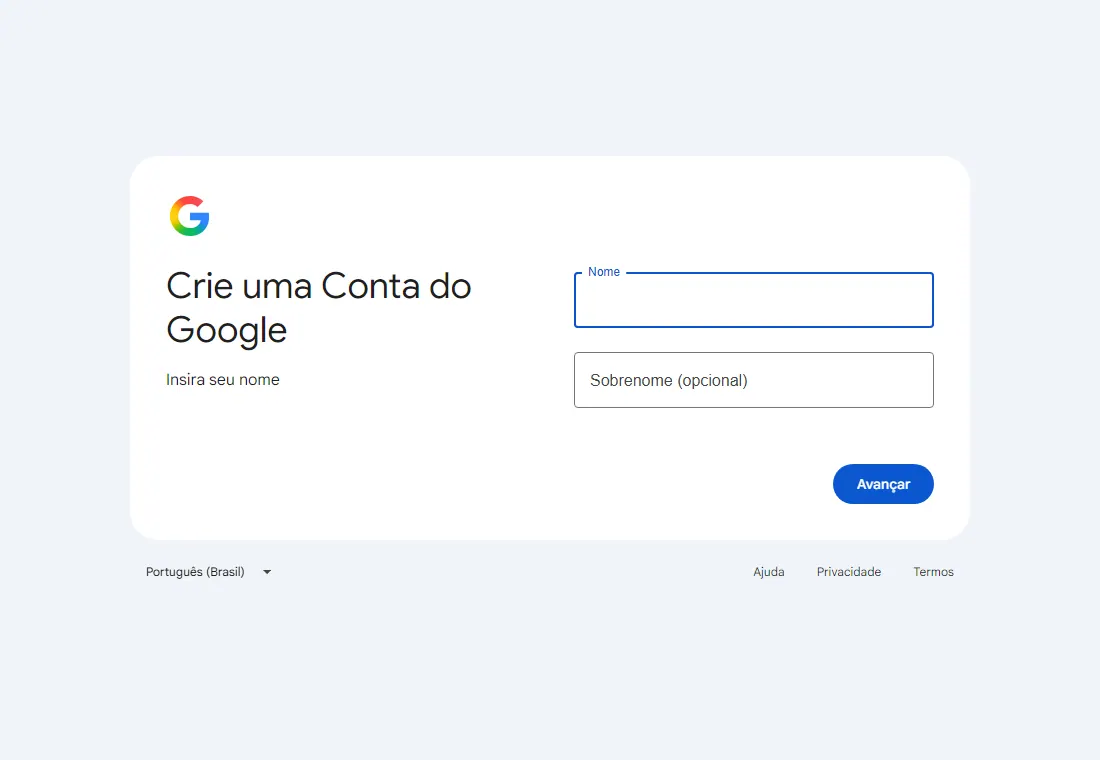
Formulário Crie uma Conta do Google, com os campos Nome e Sobrenome e o botão Avançar
Crie a conta no navegador
Passo 1: Abra accounts.google.com/signup no Chrome
Use Cmd + Espaço, digite Chrome e aperte Enter; depois cole o endereço na barra de cima.
Deu certo quando: Aparece a tela Crie uma Conta do Google.
Passo 2: Preencha nome, data de nascimento e gênero
Clique em Avançar a cada tela.
Passo 3: Escolha o endereço
O formato nome.sobrenome@gmail.com facilita reconhecer a conta em convites e faturas.
Deu certo quando: O Google confirma que o endereço está livre.
Erro comum: Endereço já em uso: acrescente a inicial do meio ou um ponto.
Passo 4: Crie uma senha longa
Pelo menos 12 caracteres, misturando letras, números e símbolo. Guarde no Chaves (o gerenciador de senhas do macOS) ou no gerenciador da empresa.
Erro comum: Reaproveitar a senha de outro serviço: se ela vazar lá, vaza aqui também.
Passo 5: Informe celular e e-mail de recuperação e aceite os termos
Deu certo quando: Você cai na caixa de entrada do Gmail.
No fim você tem: Conta criada e aberta no Chrome.
Ver como texto
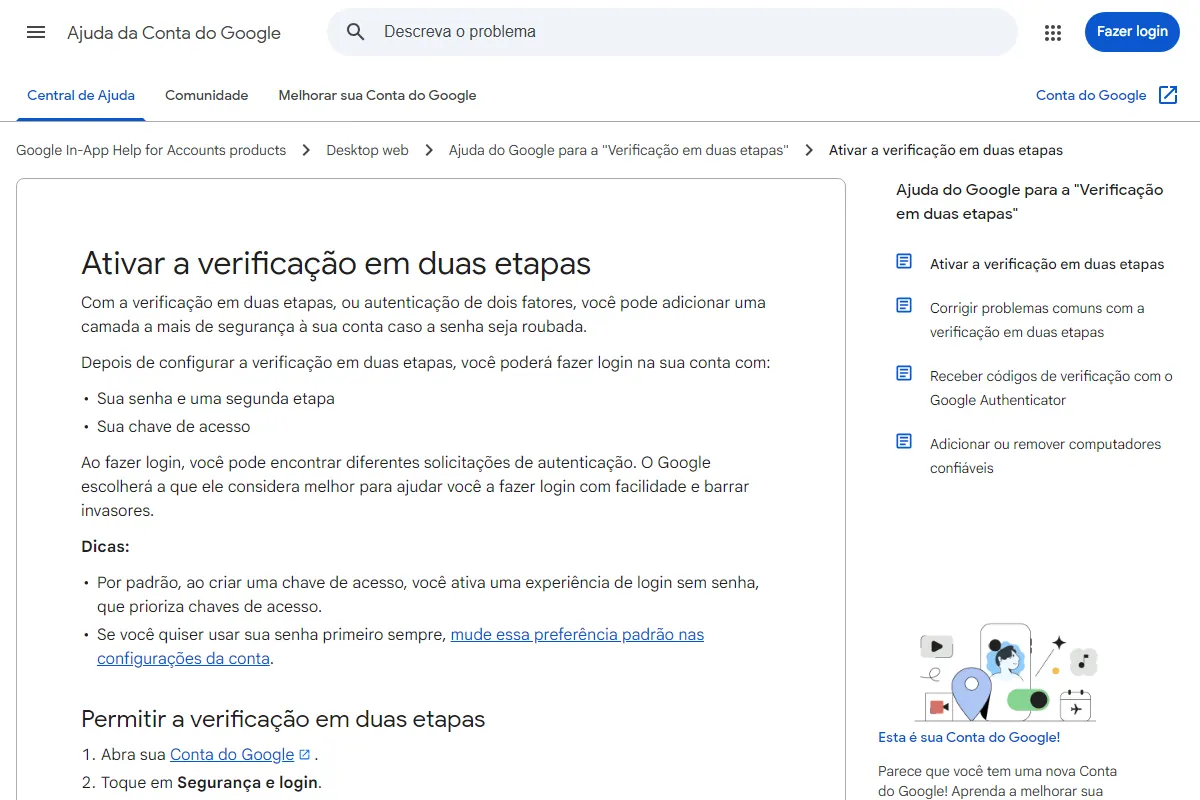
Página de ajuda do Google Ativar a verificação em duas etapas, com o passo a passo Abra sua Conta do Google e Toque em Segurança e login
Ligue a verificação em duas etapas
Passo 1: Clique no círculo com a sua inicial, no canto superior direito, e em Gerenciar sua Conta do Google
Passo 2: Abra Segurança e login e escolha Verificação em duas etapas
Passo 3: Siga o assistente com o seu celular
O Google envia um código ou pede confirmação no aparelho. Se ele oferecer chave de acesso (login pela digital ou pelo rosto), aceite: é ainda mais seguro.
Deu certo quando: A página passa a mostrar a verificação como ativada.
Erro comum: Fechar o assistente antes de confirmar o código deixa a proteção desligada.
No fim você tem: Mesmo que alguém descubra a senha, ainda precisa do seu celular para entrar.
Qual conta usar
Evite
Coluna a evitar
- Conta pessoal antiga que guarda fotos, banco e família
- Senha repetida de outro serviço
- Conta sem celular de recuperação
Prefira
Coluna recomendada
- Conta dedicada ao trabalho e aos estudos
- Senha longa guardada num gerenciador
- Verificação em duas etapas ligada desde o primeiro dia
Ver como texto
Página de download do Google Chrome com o botão Fazer o download do Chrome e a indicação Para macOS 13 ou mais recente
O curso usa o Chrome porque a extensão Claude in Chrome, vista no capítulo 12, funciona no Chrome e no Edge e, segundo a documentação, também é detectada em outros navegadores baseados no Chromium, como Brave e Arc. O Safari serve para todo o resto. Para instalar o Chrome, abra o arquivo .dmg baixado e arraste o ícone para a pasta Aplicativos.
Tarefa prática: feche o Chrome, abra de novo e entre em mail.google.com com a conta nova. O resultado esperado é o Google pedir a confirmação no celular antes de abrir a caixa de entrada.
Conta Google pronta
Critérios de pronto
0/4Confira seu acesso ao Claude Code e a origem da cobrança
Verifique se sua conta ou equipe já oferece Claude Code, diferencie assinatura de consumo adicional e API e só então avalie um plano.
Abra o Claude Code no aplicativo ou no Terminal
Escolha uma interface, confira a conta e a pasta aberta e obtenha uma primeira resposta. O Terminal é uma alternativa, com instalação e diagnóstico próprios.
Instale o VS Code para ver os arquivos que o Claude cria
O Visual Studio Code mostra a pasta do projeto, os arquivos e o Terminal na mesma janela. É gratuito e roda em qualquer Mac, do MacBook Air ao iMac, com Intel ou Apple Silicon.
Trabalhe com o Claude ao lado dos seus arquivos
Rode o Claude Code dentro do VS Code e veja cada arquivo nascer em tempo real. Três formas, uma recomendação para começar.
Decida o que o Claude faz sozinho e o que ele pergunta
Modos de permissão, regras de liberar, perguntar e bloquear, e como desfazer o que o Claude mudou. A configuração que protege sem travar.
Escreva a memória que o Claude lê toda vez que abre
O CLAUDE.md guarda suas preferências em português simples. Saiba onde ele fica, como criar com /init e o que a memória automática anota sozinha.
Primeiro resultado: um resumo semanal a partir dos seus arquivos
Exercício guiado: o Claude lê atas, planilhas e anotações de uma pasta e entrega um resumo de uma página, revisado por você.
Instale o Git e crie a conta no GitHub
Etapa de aprofundamento. Deixa o Mac pronto para registrar o histórico dos projetos com Git e compartilhá-los pelo GitHub; o uso do dia a dia fica no curso de GitHub.
Instale o Python só quando um projeto pedir
Etapa de aprofundamento. O Claude Code não precisa de Python, mas usa Python para ler planilhas grandes, gerar gráficos e automatizar tarefas.
Instale o Node.js só se for usar npm, conectores ou sites
Etapa de aprofundamento. O instalador nativo do Claude Code dispensa o Node.js. Ele volta a ser útil para usar o npm, a loja de pacotes do Node.js, nos conectores MCP que rodam com npx e na criação de sites.
Deixe o Claude usar o Chrome e outras ferramentas
Etapa de aprofundamento. A extensão Claude in Chrome deixa o Claude abrir páginas, ler e preencher formulários no seu navegador. Os conectores MCP ligam outras ferramentas.
Crie atalhos com skills e instale plugins prontos
Etapa de aprofundamento. Skills são instruções que o Claude segue sob demanda; plugins são pacotes de skills e conectores; a barra de status mostra contexto e consumo.
Automatize o que precisa acontecer sempre, com hooks
Etapa de aprofundamento. Configure um aviso e entenda como testar alcance, bloqueio e falha de uma automação antes de confiar nela.
Entenda os subagentes, os ajudantes que trabalham em paralelo
Etapa de aprofundamento. Em tarefas grandes, o Claude divide o trabalho entre ajudantes especializados. Você pode criar os seus em um arquivo de texto.
Cinco casos de marketing para rodar no Claude Code
Etapa de aprofundamento. Auditoria de SEO e GEO, dados estruturados, relatório do GA4, skill de briefing e UTMs em lote, cada um com passo a passo e critério de pronto.