TikTok Ads e Live Commerce 2027 · Capítulo 9 de 42 · 9 min
Instalar o TikTok Pixel e provar que cada evento dispara uma vez
Pixel instalado por um só caminho, com Purchase disparando uma vez por pedido pago e valor em reais que o Pixel Helper aprova.
Este capítulo faz parte do curso gratuito TikTok Ads e Live Commerce 2027. Para marcar como concluído e salvar o progresso, abra este capítulo na página do curso.
Com o plano escrito, o dicionário diz quais eventos precisam existir e o que cada um carrega. Falta o código que os registra no navegador, e é nele que a maior parte das contas erra sem perceber: o evento dispara duas vezes, o valor chega com vírgula, a compra é contada antes do pagamento.
Cada um desses erros ensina o lance errado. Compra duplicada faz a campanha parecer lucrativa e recebe mais verba. Valor mal formatado some do cálculo de ROAS. Pedido de Pix ou boleto que nunca foi pago entra como venda e premia o público que não paga. Nenhum desses defeitos aparece como alerta; aparece como resultado bom demais.
Ao terminar, o Pixel da sua loja estará instalado por um caminho só, com Purchase disparando uma vez por pedido pago. Você também terá um roteiro de teste curto, que qualquer pessoa da equipe repete a cada troca de tema, de checkout ou de meio de pagamento no site.
Se a figura ultrapassar a área visível, deslize para os lados. Pelo teclado, foque a figura e use as setas.
TikTok Pixel é um trecho de código colocado no site que envia eventos ao TikTok. Junto com o evento, ele coleta dados do anúncio, carimbo de hora, endereço IP, navegador, cookies e metadados da página, inclusive cliques em botões. Cookies de terceiros vêm ligados por padrão e os de primeira parte são opcionais, por isso a conduta começa antes do código: peça o consentimento antes de disparar o Pixel.
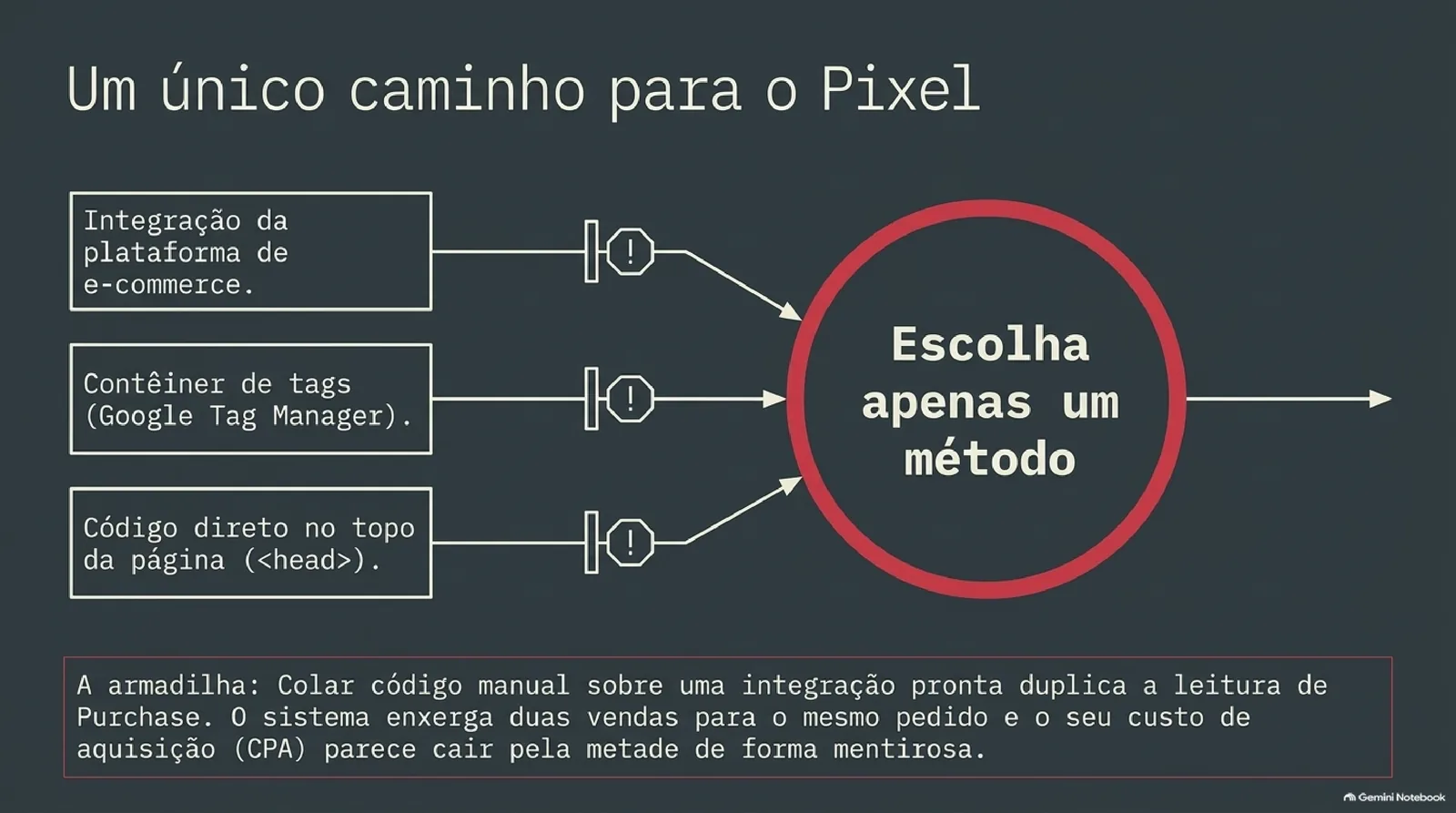
Instalação tem três caminhos, e a regra de ouro é escolher um. Pela integração da plataforma da loja, o Pixel entra sem mexer em código. Pelo Google Tag Manager, o contêiner de tags, a Central de Ajuda recomenda instalar a partir do Events Manager. Pelo código direto, o trecho vai no <head> de todas as páginas e leva alguns minutos.
Os três caminhos de instalação do Pixel
| Caminho | O que instala | Quem mantém | Cuidado principal |
|---|---|---|---|
| Integração da plataforma | Nuvemshop, VTEX, Loja Integrada e TRAY: só Pixel, segundo o quadro oficial. Shopify, WooCommerce e Tiendanube: Pixel e Events API | A plataforma decide eventos e parâmetros | Não colar código manual por cima; conferir o que a integração envia |
| Google Tag Manager | Pixel e Events API, configurados pelo Event Builder ou pela camada de dados | Quem administra o contêiner | O contêiner precisa das permissões de publicar, aprovar, editar e ler |
| Código direto | Pixel, com os eventos escritos pelo desenvolvedor | A equipe técnica da loja | Código dentro do head; valor numérico; cada evento com event_id |
Fonte: TikTok Ads Help Center, Partner integrations for web tracking (dezembro de 2025) e Get started with Google Tag Manager (abril de 2025)
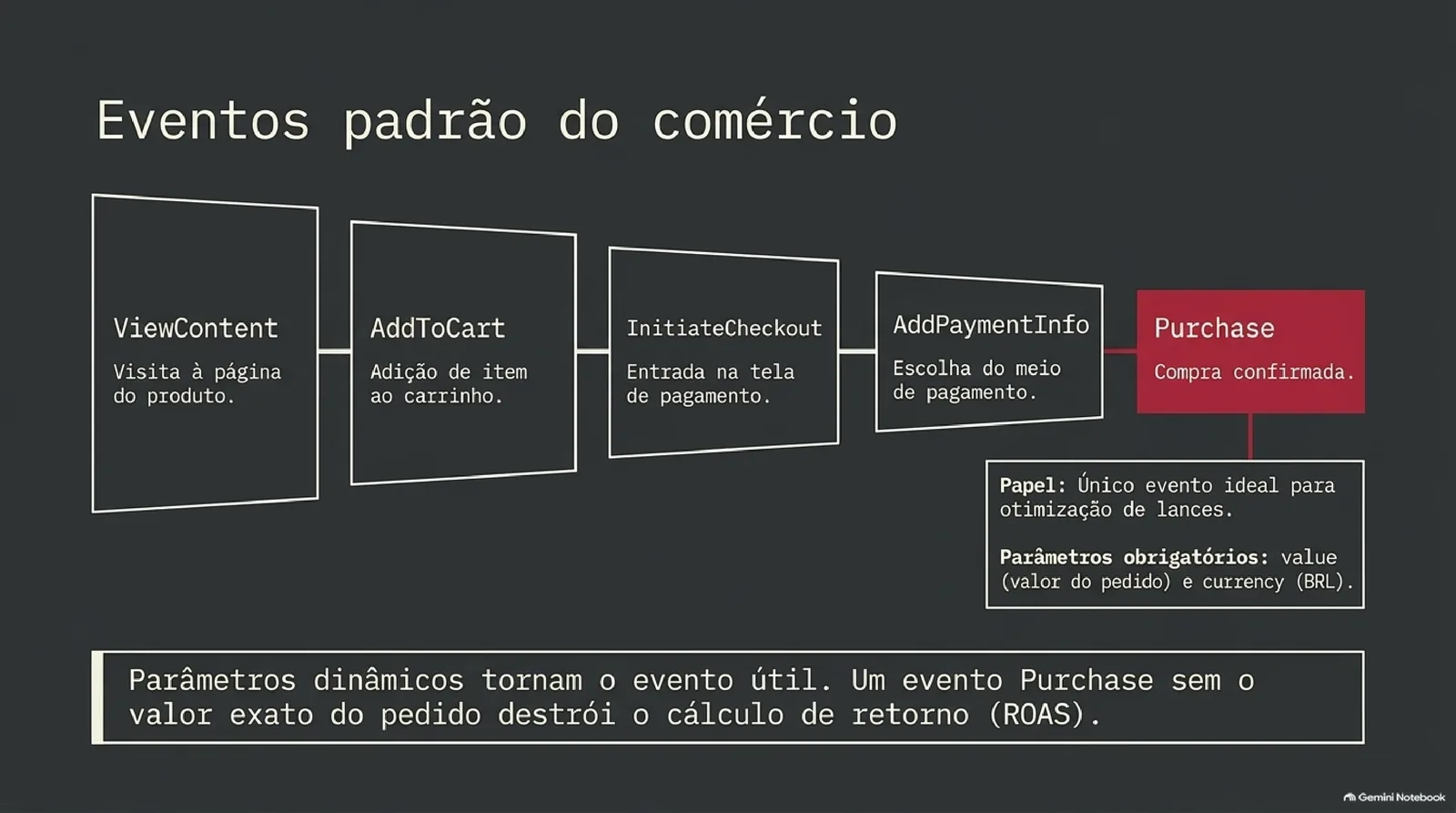
Eventos de e-commerce seguem a sequência da compra. ViewContent registra a página de produto, Search a busca interna, AddToCart o carrinho, InitiateCheckout a entrada no checkout, AddPaymentInfo a escolha do pagamento e Purchase a compra. O nome vigente é Purchase; CompletePayment virou evento reservado, um nome antigo que o TikTok converte sozinho, e ainda aparece em páginas de 2025.
Lead não tem evento padrão com esse nome. Quem mede cadastro usa SubmitForm para envio de formulário, Contact para contato por telefone ou mensagem, CompleteRegistration para cadastro concluído, Schedule para agendamento e SubmitApplication para candidatura. Escolher o evento certo importa porque só evento padrão otimiza campanha.
Os eventos padrão que o Pixel registra numa loja e num cadastro
| Evento | O que registra | Uso típico |
|---|---|---|
| ViewContent | Visita à página de produto | Leitura de interesse e público de remarketing |
| Search | Busca feita dentro do site | Leitura; o parâmetro search_string guarda o termo |
| AddToCart | Produto colocado no carrinho | Leitura e público |
| InitiateCheckout | Entrada no checkout | Leitura do funil |
| AddPaymentInfo | Escolha ou preenchimento do pagamento | Leitura do funil |
| Purchase | Compra; CompletePayment é o nome antigo, convertido sozinho | Otimização por compra e por valor |
| SubmitForm, Contact, CompleteRegistration | Formulário enviado, contato iniciado, cadastro concluído | Otimização de lead, já que não existe evento padrão "Lead" |
| Schedule, SubmitApplication | Agendamento marcado, candidatura enviada | Otimização de lead em serviço e educação |
Fonte: TikTok Ads Help Center, Supported standard events and parameters (abril de 2026) e Reserved events (setembro de 2025)
Parâmetros dinâmicos são os que mudam a cada pedido e vêm do sistema da loja, não de um valor fixo no código. value é o total do pedido, número maior que zero, sem símbolo de moeda nem vírgula: 128 ou 128.5. price é o valor unitário. content_type aceita só product ou product_group, e content_ids leva o "s" mesmo com um único código.
// Página de confirmação: um Purchase por pedido pago, com o mesmo event_id
// que o servidor usará no capítulo seguinte.
if (pedido.status === "pago") {
  ttq.track(
    "Purchase",
    {
      contents: pedido.itens.map((i) => ({
        content_id: i.sku,
        quantity: i.quantidade,
        price: i.precoUnitario, // número, ponto decimal
      })),
      content_type: "product",
      value: pedido.total, // 128.5, nunca "R$ 128,50"
      currency: "BRL",
    },
    { event_id: "pedido-" + pedido.id },
  );
}
Pagamento assíncrono é o ponto que as integrações prontas costumam ignorar. No cartão, fazer o pedido e pagar acontecem no mesmo instante, e é para esse caso que a Central de Ajuda recomenda Purchase. No Pix, o pagamento pode vir minutos depois; no boleto, dias depois ou nunca. O TikTok não publica orientação específica para Pix e boleto, então a decisão é da empresa.
O raciocínio que protege o lance é simples: Purchase só existe quando o dinheiro entrou. Na página de confirmação, o navegador dispara Purchase para cartão aprovado. Para Pix e boleto pendentes, registra no máximo um evento personalizado de pedido gerado, que serve a relatório e não otimiza. A compra desses pedidos vai pelo servidor, quando o pagamento for confirmado.
Se a figura ultrapassar a área visível, deslize para os lados. Pelo teclado, foque a figura e use as setas.
// Pix e boleto ainda pendentes: registro para relatório, sem Purchase.
// A compra desses pedidos sai do servidor quando o pagamento confirmar.
if (pedido.status === "aguardando_pagamento") {
  ttq.track("PedidoGerado", {
    value: pedido.total,
    currency: "BRL",
    meio: pedido.meioDePagamento, // "pix" ou "boleto"
  });
}
Testes começam no Pixel Helper, extensão do Chrome que diagnostica o Pixel em três níveis: o Pixel, o evento e o parâmetro. Ela aponta código fora do <head>, cookie de primeira parte desligado, e-mail fora do padrão em minúsculas, telefone fora do padrão internacional E.164 e value com símbolo de moeda, com vírgula ou sem currency ao lado.
Diagnóstico continua no Events Manager, a área que recebe e mostra os eventos. A aba de eventos de teste exibe o que chegou de cada canal, os cartões de diagnóstico apontam falhas e o status indica se o evento foi recebido nos últimos 7 dias. Os dados não aparecem em tempo real, então a conferência da compra de teste pede alguma paciência.
Se a figura ultrapassar a área visível, deslize para os lados. Pelo teclado, foque a figura e use as setas.
Manutenção é a etapa esquecida. Troca de tema, novo aplicativo de checkout, mudança de plataforma de pagamento e campanha com página nova são os momentos em que o Pixel quebra ou duplica. O roteiro de validação do plano de mensuração roda de novo depois de cada uma dessas mudanças, e uma vez por mês mesmo sem mudança.
Armadilha comum: instalar o Pixel pela integração da plataforma e, meses depois, uma agência colar o código manual no tema "para garantir". Os dois disparam Purchase na mesma página, com IDs diferentes, e cada pedido vira duas compras. O relatório dobra as vendas atribuídas e o CPA aparece pela metade.
Se a figura ultrapassar a área visível, deslize para os lados. Pelo teclado, foque a figura e use as setas.
Na Aroeira, o Pixel Helper mostrou exatamente isso na primeira compra de teste, em março de 2026. A integração da Nuvemshop enviava Purchase e um código manual, colado no tema pelo freelancer em 2025 e apontado para o Pixel novo na troca de fevereiro, enviava outro, com value em texto: "R$ 128,00". O Events Manager registrou 2.590 eventos de compra no mês para 1.380 pedidos gerados e 1.296 pagos.
Se a figura ultrapassar a área visível, deslize para os lados. Pelo teclado, foque a figura e use as setas.
Com a duplicação, o Ads Manager atribuía 520 compras aos R$ 18.000 de mídia: CPA de R$ 34,62, muito abaixo do CPA de equilíbrio de R$ 58,88. Otávio removeu o código manual e refez os testes. Em abril, com um evento por pedido, as compras atribuídas caíram para 300, o CPA subiu para R$ 60 e o ROAS reportado ficou em 2,13, para uma margem de 46 por cento que pedia 2,17.
O Pixel da Aroeira em março e em abril de 2026
Como estava em março
Antes
- Integração da Nuvemshop e código manual no tema, os dois ativos
- 2.590 eventos Purchase para 1.296 pedidos pagos
- Valor enviado como texto, "R$ 128,00", num dos dois códigos
- Pedido de Pix e boleto contado como compra na hora de gerar
- CPA reportado de R$ 34,62, que parecia lucro folgado
Como ficou em abril
Depois
- Só a integração da Nuvemshop, com o código manual removido
- Um evento por pedido na página de confirmação
- value numérico e currency BRL, aprovados pelo Pixel Helper
- Resíduo conhecido: 93 pedidos de Pix e boleto não pagos, à espera do servidor
- CPA reportado de R$ 60, logo acima do equilíbrio de R$ 58,88
Restou um resíduo. Em abril, a página de confirmação ainda disparava Purchase para 93 pedidos de Pix expirado e boleto não pago, porque a integração, do jeito que estava configurada, disparava a compra na geração do pedido. O conserto dependia de um canal que a integração da Nuvemshop não oferecia pelo quadro oficial.
O número honesto mudou a conversa com Helena. A campanha do site, que parecia lucrativa, estava no limite do equilíbrio, e a verba de R$ 18.000 ficou congelada até a medição fechar. Abra o Pixel Helper na sua página de confirmação e faça uma compra de teste por meio de pagamento: o critério de acerto é um Purchase por pedido pago. O próximo capítulo leva a compra ao servidor.
Seu caderno neste capítulo
Abrir o caderno completoSelecione um trecho do capítulo para destacar ou anotar. No teclado, selecione com Shift e as setas e use Alt+Shift+D para destacar ou Alt+Shift+N para anotar.
Salvo neste navegador. Entre na sua conta para levar o caderno a outros aparelhos.
Entre na sua conta para compartilhar o que aprendeu e convidar alguém para estudar com você.