Segundo cérebro com IA · Capítulo 3 de 16 · 13 min
Como ligar o assistente à agenda de reservas sem perder o controle
Decida o primeiro sistema a conectar e o que a IA só faz com o seu sim.
Este capítulo faz parte do curso gratuito Segundo cérebro com IA. Para marcar como concluído e salvar o progresso, abra este capítulo na página do curso.
Nesta aula você liga o assistente à planilha de reservas só para leitura, confere antes o texto de cada ferramenta do servidor e deixa toda ação que mexe numa reserva à espera do seu sim. Com o caderno escrito, o assistente sabe como a casa funciona, mas não enxerga a agenda, e você segue copiando a planilha a cada pergunta.
Essa ligação se faz por MCP (padrão aberto que liga assistentes de IA a agendas, planilhas e sistemas). Pense numa tomada padrão: qualquer aparelho que segue o padrão encaixa em qualquer parede. A Anthropic abriu o padrão em novembro de 2024, e desde dezembro de 2025 ele é cuidado por uma fundação ligada à Linux Foundation.
Se a figura ultrapassar a área visível, deslize para os lados. Pelo teclado, foque a figura e use as setas.
A aplicação anfitriã (o programa principal, que pede o seu sim antes de agir) cria um cliente (a parte do assistente que conversa com um sistema) para cada ligação, e cada cliente fala com um servidor MCP só, o programa que abre um sistema seu para o assistente usar. Na versão vigente, de 28 de julho de 2026, o servidor não guarda sessão entre pedidos.
O que muda quando o assistente enxerga a agenda?
A resposta sobre quartos livres passa a sair da planilha do dia, e não da cópia colada ontem. Cada ação disponível se chama ferramenta (uma ação que o assistente pode pedir, como consultar reservas). Segundo a Anthropic, o MCP já era aceito em dezembro de 2025 pelo ChatGPT, pelo Gemini e pelo Copilot da Microsoft, e por isso a ligação tende a continuar valendo se você trocar de assistente.
Pelo padrão, o aplicativo pede o seu consentimento antes de usar qualquer ferramenta; é o humano no circuito, em que a ação só acontece depois do seu sim. O protocolo não obriga ninguém: num levantamento de julho de 2026 com 1.723 aplicativos abertos de MCP, só 37,2% paravam a ferramenta até o sim.
Quem aperta o botão de cancelar
O agente cancela sozinho
Coluna a evitar
- O hóspede recebe o aviso antes de você
- Um erro de data cancela a reserva errada
- Ninguém confere o reembolso
O agente propõe e você aprova
Coluna recomendada
- Você lê a proposta em segundos
- O erro para antes do hóspede, se nada anda enquanto você decide
- O registro mostra quem aprovou
A coluna da direita custa segundos por reserva. Quem executa, quem autoriza e quem paga cada conexão são temas do curso "MCP para quem decide", em quem executa, quem autoriza e de quem é a conta.
Como conferir o servidor e ligar a planilha sem risco
O ataque entra antes de qualquer uso, pela descrição que o servidor publica para cada ferramenta e que o modelo lê como instrução. No MCPTox, prova da Universidade de Ciência e Tecnologia da China apresentada na AAAI 2026, descrições envenenadas em 45 servidores reais enganaram os agentes em 36,5% dos casos na média, e o modelo que mais recusou ficou abaixo de 3%. A leitura das descrições é sua, antes da ligação.
Se a figura ultrapassar a área visível, deslize para os lados. Pelo teclado, foque a figura e use as setas.
Antes dos passos, separe as ações do assistente pelo estrago que um erro causaria, como na figura. Na pousada de exemplo, se o assistente pedir mais de duas aprovações de cancelamento numa semana, a Marta revisa a faixa do meio. Comece pelo sistema em que um erro de leitura não estraga nada.
Por onde a pousada começa a conectar, do menor risco ao maior
| Sistema | Risco de erro | Como começar |
|---|---|---|
| Planilha de reservas | Baixo em leitura | Só leitura |
| Agenda de limpeza | Baixo | Só leitura |
| WhatsApp da recepção | Alto | Rascunho para aprovar |
| Pagamentos | Alto | Fora por enquanto |
Ordem de exemplo da pousada; o risco sobe com o que o sistema permite fazer.
Na primeira linha, a permissão só de leitura é a que mais protege, e o assistente entra com uma conta própria, para o histórico separar o que ele leu do que você aprovou. O curso "OAuth e Autorização Delegada" explica em escopos e o princípio do menor privilégio como dar uma permissão estreita e retirá-la. Os passos abaixo são os que você pede ao técnico e confere.
Conferir o servidor e ligar a planilha só para leitura
Passo 1: Peça ao técnico a descrição completa de cada ferramenta do servidor
O texto inteiro, como o modelo vai ler, do servidor da planilha que vocês já usam.
Deu certo quando: Você tem numa folha o texto de todas as ferramentas.
Passo 2: Leia as descrições procurando ordens ao modelo
Frases como antes de usar, leia o arquivo tal, ou sempre envie uma cópia para.
Erro comum: O erro mais comum é confiar que o modelo recusa; se aparecer ordem ao modelo, não instale.
Passo 3: Fixe a versão instalada e anote a data
Atualize só depois de comparar as descrições novas com as antigas.
Passo 4: Libere só as ferramentas de leitura, com uma conta própria do assistente
Deu certo quando: O aplicativo mostra as ferramentas de escrita desligadas.
Passo 5: Pergunte os quartos livres do próximo feriado e confira na planilha
Deu certo quando: O número do assistente bate com o da planilha, sem colar nada.
Passo 6: Teste com uma mensagem que peça as alergias de todos os clientes
Deu certo quando: Nada sai, e o pedido para na sua aprovação.
Passo 7: Só depois libere cancelar e alterar, cada ação com o seu sim
O pedido de aprovação mostra a reserva, a data e o valor como vão sair.
No fim você tem: O assistente lê a agenda do dia, e nenhuma reserva muda sem você.
Qual desenho impede que texto de fora vire ação
O maior risco aparece quando três coisas se juntam no mesmo assistente: dados privados, conteúdo que vem de fora e um jeito de mandar algo para fora, a tríade letal do blog oficial do MCP. O guia de desenho seguro da ETH Zurich e da EPFL, na Suíça, com IBM, Google e Microsoft, resume a defesa: depois de ler texto de fora, o agente não pode disparar ação com efeito.
Qual desenho usar quando o assistente lê texto de fora
| Se a tarefa | Use | Na prática |
|---|---|---|
| Cabe numa lista curta de ações | Seletor de ação | Ele só escolhe entre respostas aprovadas |
| Segue sempre o mesmo roteiro | Planejar e depois executar | O plano sai antes de ler a mensagem |
| Precisa ler mensagem livre e agir | Dois modelos | Quem lê a mensagem não tem ferramentas |
| Tem descrição com ordem ao modelo | Não instalar | Procure outro servidor |
Padrões do guia de desenho seguro de agentes, aplicados a um assistente de reservas.
Guia de marketing: o relatório da semana lendo GA4 e CRM. O mesmo desenho desta aula serve ao relatório semanal de marketing: o assistente lê os números na fonte, e nada muda sem o seu sim. Para o Google Analytics há um servidor MCP oficial do Google, que só atende pedidos de leitura e não altera configuração nenhuma. A versão 0.7.0 saiu em 29 de julho de 2026. Ele entra com a credencial de leitura do Analytics e oferece relatórios comuns, de funil e de tempo real.
Guia de marketing: o relatório da semana lendo GA4 e CRM
Passo a passo
Ligar GA4 e CRM só para leitura e montar o relatório da semana
Os passos 1, 2 e 5 são do técnico. Os outros são seus.
Passo 1: Peça a ligação do servidor MCP do Google Analytics com a credencial de leitura
O escopo pedido pela documentação é analytics.readonly, de um usuário que já tem acesso à propriedade.
Deu certo quando: O aplicativo lista as ferramentas do servidor, entre elas run_report e run_funnel_report.
Erro comum: Usar a credencial de administrador porque já estava à mão. Crie uma só de leitura.
Passo 2: Leia a descrição de cada ferramenta, como no roteiro desta aula
Deu certo quando: Nenhuma descrição traz ordem ao modelo, e todas são de consulta.
Passo 3: Pergunte as sessões por canal da semana passada e confira no painel do Analytics
Diga a propriedade e o intervalo de datas no pedido.
Deu certo quando: O número do assistente bate com o do painel para o mesmo intervalo.
Erro comum: Aceitar a resposta sem intervalo de datas. Peça que cada número venha com período e métrica.
Passo 4: Repita com quatro números que você já conhece: usuários, taxa de conversão do formulário, receita e a página mais vista
Deu certo quando: As cinco respostas batem. Anote quantas bateram: é o seu ponto de partida.
Passo 5: No conector do CRM, escolha a opção de só visualizar na tela de aprovação e leia a lista de permissões
No HubSpot, os aplicativos novos usam permissões separadas de leitura e escrita desde 8 de setembro de 2026.
Deu certo quando: Toda permissão marcada termina em leitura.
Erro comum: Clicar em habilitar tudo. O servidor do HubSpot também cria campanha, página e rascunho de e-mail.
Passo 6: Faça o teste negativo: peça ao assistente um rascunho de e-mail de campanha no CRM
Deu certo quando: Nada é criado, e o assistente avisa que não tem a permissão.
Passo 7: Peça o relatório da semana com a fonte de cada número ao lado
Sessões e conversão por canal do Analytics; contatos novos e negócios por origem do CRM.
Deu certo quando: Cada linha do relatório diz de qual sistema veio e de qual período.
No fim você tem: Um relatório semanal que o assistente monta lendo Analytics e CRM, com cinco números conferidos e nenhuma permissão de escrita.
Por onde o marketing começa a conectar, do menor risco ao maior
| Sistema | Comece com | Só depois, com o seu sim |
|---|---|---|
| Google Analytics | Relatórios de leitura | Nada: o servidor oficial só lê |
| CRM | Só visualização de contatos e negócios | Rascunho de e-mail, sem envio |
| Plataforma de anúncios | Exportação colada ou planilha em leitura | Mudança de verba fica com você |
| Atendimento | Leitura das conversas | Resposta em rascunho para aprovar |
Ordem de exemplo para uma equipe pequena. No HubSpot, as conversas já chegam ao servidor só para leitura.
Se um número não bater, confira primeiro o intervalo de datas e o fuso da propriedade, e só depois a ferramenta. Quando liberar a primeira escrita, comece pelo rascunho de e-mail: segundo o HubSpot, toda escrita feita pelo servidor fica no registro de auditoria e respeita a permissão de quem está usando. Mantenha o envio e a verba de anúncio fora do alcance do assistente.
Caso de exemplo
Coordenador de marketing de uma loja virtual de móveis
E-commerce
Dor
Toda segunda-feira ele exportava três planilhas, colava no assistente e conferia à mão. Num relatório, a sessão de uma semana entrou com a receita de outra.
Solução
O técnico ligou o servidor MCP do Analytics com credencial só de leitura e o conector do CRM com a opção de só visualizar. O coordenador conferiu cinco números contra os painéis antes de aceitar o relatório.
Resultado
O relatório passou a sair com a origem de cada número ao lado, e o pedido de criar um e-mail de campanha parou na aprovação.
Cenário construído para fins didáticos. Números não correspondem a cliente específico.
Telas oficiais
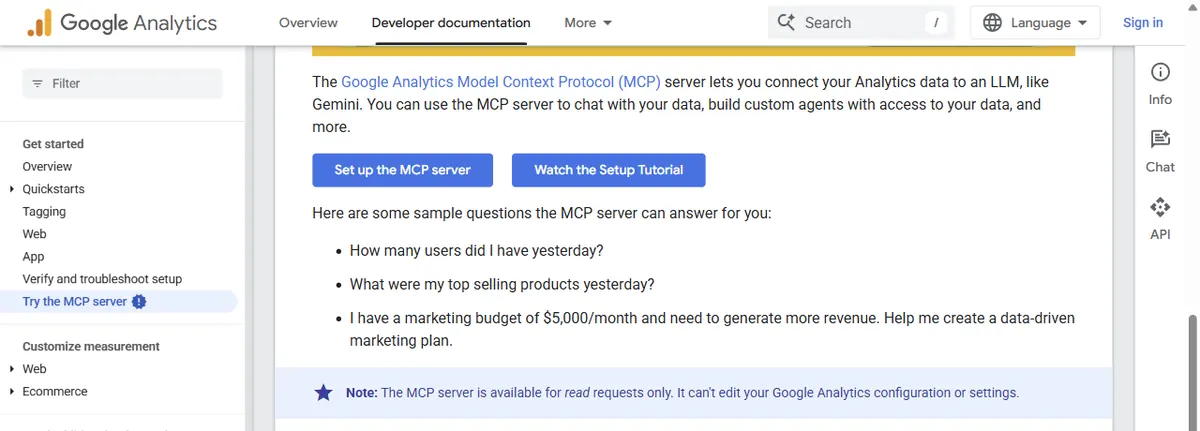
Se a figura ultrapassar a área visível, deslize para os lados. Pelo teclado, foque a figura e use as setas.
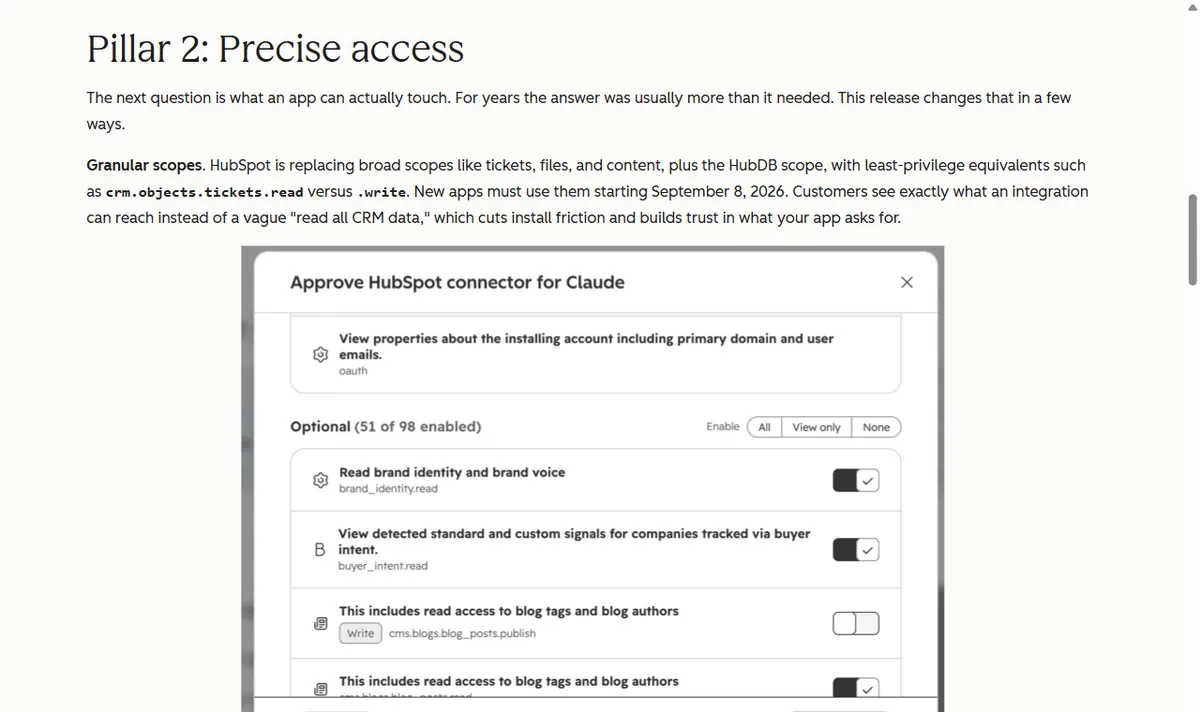
Se a figura ultrapassar a área visível, deslize para os lados. Pelo teclado, foque a figura e use as setas.
Se o servidor muda a descrição sem mudar a versão, troque de servidor. A ligação está pronta quando o assistente responde a cinco perguntas que a planilha responde, como os quartos livres no próximo feriado, sem que ninguém cole nada, e o teste das alergias não devolve nenhum dado. Anote quantas das cinco batem antes de ligar: esse é o seu ponto de partida. Se alguma errar depois da ligação, peça ao técnico para conferir qual aba da planilha o servidor está lendo.
Na hora de liberar a primeira ação com aprovação, o curso "MCP para quem decide" mostra em graus de poder de um servidor o que cada servidor lê e executa. Depois abra "Vale a pena ter um computador de IA no escritório?" e decida se as fichas dos clientes continuam saindo a cada pergunta.
Seu caderno neste capítulo
Abrir o caderno completoSelecione um trecho do capítulo para destacar ou anotar. Nos vídeos e áudios, use Anotar este momento. No teclado, selecione com Shift e as setas e use Alt+Shift+D para destacar ou Alt+Shift+N para anotar.
Salvo neste navegador. Entre na sua conta para levar o caderno a outros aparelhos.
Entre na sua conta para compartilhar o que aprendeu e convidar alguém para estudar com você.
Conexões deste capítulo
Explore os conceitos e compare abordagens em outros cursos. As conexões indicam assuntos relacionados; a sequência de estudo continua no índice do curso.
Conceitos deste capítulo
O mesmo assunto em outros cursos
- MCP para quem decideControlar a tela de terceiro dentro da conversaExaminar conexões de Controlar a tela de terceiro dentro da conversa
- Agentes de IA Autônomos: Do Conceito à ProduçãoClaude Agent SDKExaminar conexões de Claude Agent SDK
- IA Local na PráticaPerguntas e respostas para quem está montando agoraExaminar conexões de Perguntas e respostas para quem está montando agora
- Claude Code CLI: Programação com IALigar o Claude ao e-mail, à agenda e aos seus sistemasExaminar conexões de Ligar o Claude ao e-mail, à agenda e aos seus sistemas