Claude Sheets, Whiteboards e Data · Capítulo 9 de 12 · 20 min
Trabalhe no HubSpot, Notion e Canva sem sair da conversa
Você sai com fluxos práticos para usar conectores interativos com aprovação de ações. O foco é trabalhar em apps ao lado da conversa sem confundir isso com acesso automático a todos os dados.
Este capítulo faz parte do curso gratuito Claude Sheets, Whiteboards e Data.
A Agência Lume, empresa fictícia, está revisando uma campanha. O briefing mora no Notion, oportunidades estão no HubSpot e peças visuais serão ajustadas no Canva. O time quer fazer tudo com Claude aberto, mas sem aprovar mudanças às cegas.
Ver como texto
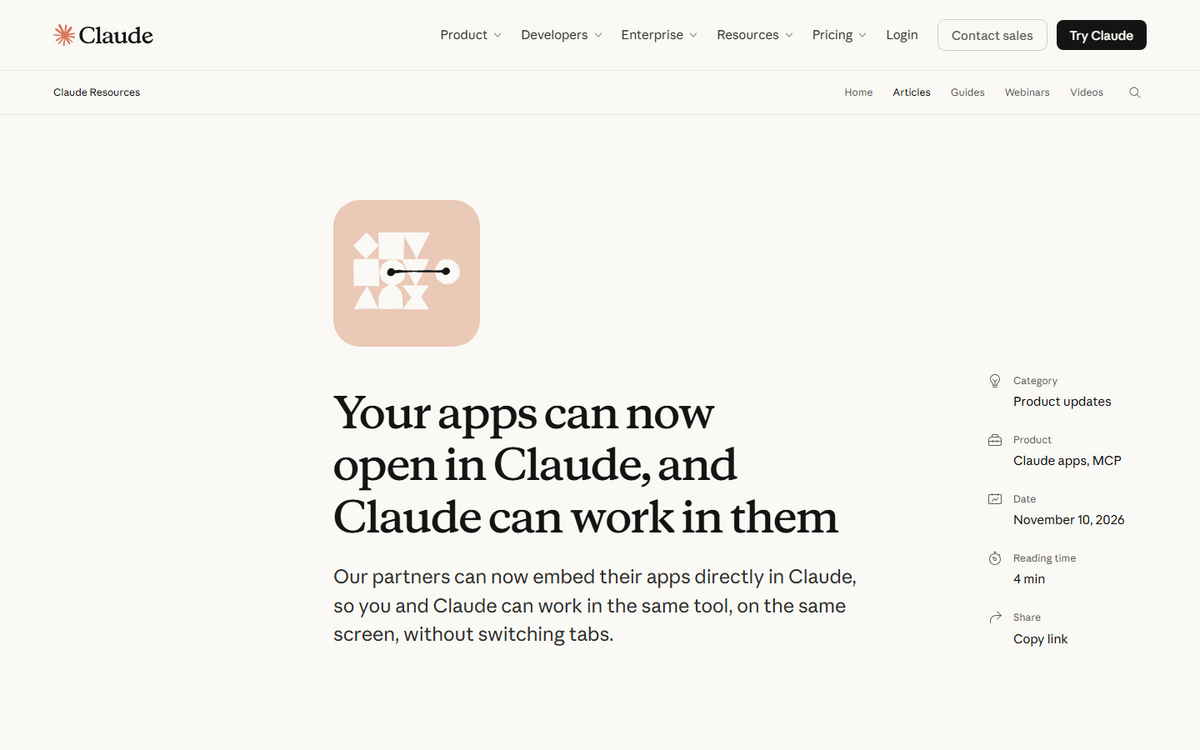
Página da Anthropic sobre conectores interativos que abrem aplicativos parceiros dentro do Claude.
Três fluxos com conectores interativos: revisar oportunidades no HubSpot, editar briefing no Notion e organizar peças no Canva com aprovação explícita.
Abra o app certo para a tarefa certa
- Etapa 1 de 5: Escolha o app
HubSpot para oportunidades, Notion para briefing, Canva para criativos.
- Etapa 2 de 5: Delimite a tarefa
Diga qual página, registro ou arquivo deve ser analisado.
- Etapa 3 de 5: Peça a proposta
Claude sugere edição, atualização ou próxima ação.
- Etapa 4 de 5: Revise
Confira conteúdo, permissões e dados sensíveis.
- Etapa 5 de 5: Aprove
A ação só deve seguir depois da confirmação.
Ver como texto
- Escolha o app: HubSpot para oportunidades, Notion para briefing, Canva para criativos.
- Delimite a tarefa: Diga qual página, registro ou arquivo deve ser analisado.
- Peça a proposta: Claude sugere edição, atualização ou próxima ação.
- Revise: Confira conteúdo, permissões e dados sensíveis.
- Aprove: A ação só deve seguir depois da confirmação.
Tamanho do diretório anunciado
9.000+
conectores e plugins no marketplace
Inclui conectores e plugins da comunidade
Fonte: Anthropic, 10/11/2026
Conectores interativos aparecem na web e no desktop, com implantação gradual em todos os planos dentro da nova experiência do Claude. A disponibilidade depende da conta, do conector e das permissões da organização.
Use aprovação como parte do processo
Fluxo de aprovação em app conectado
Passo 1: Ler o item aberto
Deu certo quando: Deu certo quando o Claude descreve o registro ou página certa.
Erro comum: Erro comum: pedir ação sem confirmar que o item aberto é o correto.
Passo 2: Gerar proposta
Deu certo quando: Deu certo quando a sugestão vem em forma revisável.
Erro comum: Erro comum: aceitar texto sem checar tom, dado e objetivo.
Passo 3: Separar leitura de escrita
Deu certo quando: Deu certo quando ações que mudam o app ficam destacadas.
Erro comum: Erro comum: misturar análise com atualização de campo.
Passo 4: Aprovar ação
Deu certo quando: Deu certo quando o usuário confirma a mudança específica.
Erro comum: Erro comum: aprovar lote de ações sem ver a lista completa.
Conector interativo x arquivo dentro do Claude
Conector interativo
Coluna a evitar
- Abre app compatível ao lado da conversa.
- Permite revisar e aprovar ações no app.
- Depende de disponibilidade e permissões.
- Serve para trabalhar em HubSpot, Notion, Canva e outros parceiros citados.
Sheets, Whiteboards e Data
Coluna recomendada
- Arquivo ou painel fica dentro do Claude.
- O modelo continua enxergando o conteúdo do artefato.
- Sheets e Whiteboards estão em beta.
- Data usa fonte conectada, como warehouse ou CRM.
Whiteboards trabalha com o conteúdo do quadro. Ele não usa contexto dos aplicativos conectados.
Leve o criativo até a aprovação, sem automatizar demais
| Grupo | Exemplos |
|---|---|
| Exemplos de uso | Adobe, Atlassian, Box, HubSpot, Notion |
| Grupo inicial do diretório | Asana, Canva, Carta, Dropbox, monday.com, Smartsheet, Vercel, Webflow |
| Em construção | Figma, Harvey, Shopify |
Rafael abriu um briefing no Notion e pediu ao Claude para melhorar a estrutura. O modelo sugeriu aplicar mudanças direto na página.
Qual resposta mantém controle sobre o conteúdo?
Confundir app aberto com contexto total
Diga ao Claude qual item está em análise e cole o contexto que não estiver no app aberto.
- O recurso depende da nova experiência e da liberação gradual.
- Nem todos os conectores têm as mesmas ações.
- Admins podem restringir ferramentas.
alexandrecaramaschi.com/educacao/frontends-com-vibecoding
Critérios de pronto para usar conectores interativos
Critérios de pronto
0/5O quadro abaixo resume o capítulo do jeito que o curso ensina: as anotações do capítulo coladas no Claude, com o pedido de grupos por tema e de dono e prazo em cada etapa. Ele foi feito no Claude Design porque o Whiteboards ainda não tinha chegado à conta usada em 10/11/2026.
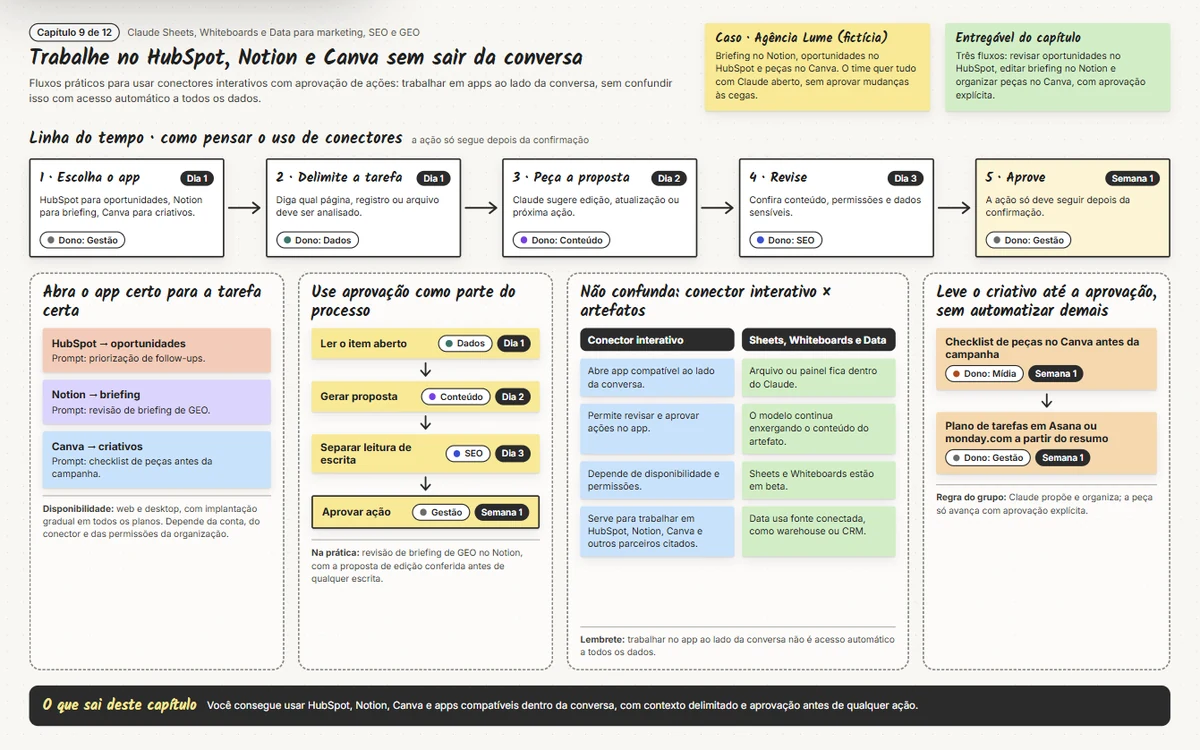
Quadro criado no Claude Design em 10/11/2026 a partir do texto deste capítulo · donos e prazos são sugestões do modelo
Ver como texto
Quadro com cinco etapas para usar conectores (escolher o app, delimitar, pedir proposta, revisar, aprovar), o fluxo de aprovação e o caminho do criativo no Canva.
O que sai deste capítulo: você consegue usar HubSpot, Notion, Canva e apps compatíveis dentro da conversa, com contexto delimitado e aprovação antes de qualquer ação.
Seu caderno neste capítulo
Abrir o caderno completoSelecione um trecho do capítulo para destacar ou anotar. Nos vídeos e áudios, use Anotar este momento. No teclado, selecione com Shift e as setas e use Alt+Shift+D para destacar ou Alt+Shift+N para anotar.
Salvo neste navegador. Entre na sua conta para levar o caderno a outros aparelhos.
Entre na sua conta para compartilhar o que aprendeu e convidar alguém para estudar com você.
Conexões deste capítulo
Veja o que estudar antes e para onde seguir depois, explore os conceitos e compare abordagens em outros cursos. Sugestões marcadas como “sugerido pelo grafo” vêm dos assuntos em comum, não do índice do curso.
Estude antes
- CursoPrompt Engineering para Executivossugerido pelo grafoQuem já escreve prompts com papel, dados delimitados, regras numeradas e critério de pronto aproveita melhor os 52 prompts do curso de Claude Sheets, Whiteboards e Data, que aplicam essa estrutura a planilhas, quadros e painéis de marketing, SEO e GEO. É sugestão de continuidade; o curso abre para iniciantes.
- CursoDados com Pythonsugerido pelo grafo5 capítulos de “Claude Sheets, Whiteboards e Data” usam conceitos apresentados em “Dados com Python”.
Conceitos deste capítulo
O mesmo assunto em outros cursos
- Escrever bem com IAA ferramenta acompanha a tarefa de escritaExaminar conexões de A ferramenta acompanha a tarefa de escrita
- MCP para quem decideClaude ou OpenAI: onde fica a aprovação e quanto custaExaminar conexões de Claude ou OpenAI: onde fica a aprovação e quanto custa
- VS Code: Do Zero ao Editor ProfissionalRevisar o trabalho do Claude Code sem programarExaminar conexões de Revisar o trabalho do Claude Code sem programar
- TikTok Ads e vendas ao vivoDefinir painéis e limites para agentes e automaçõesExaminar conexões de Definir painéis e limites para agentes e automações
Terminou a leitura?
Leve uma ideia para a prática
Escolha uma atividade no painel e volte a este curso quando quiser.
Atividades e evolução ficam reunidas no painel da sua conta.